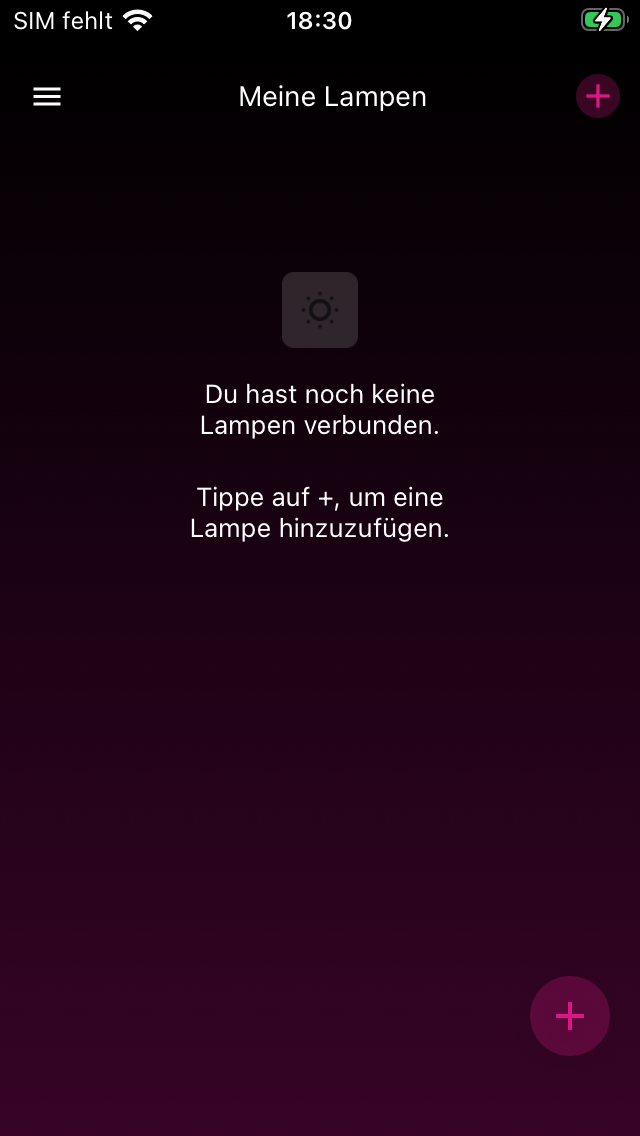
Geräte verwalten
In diesem Tutorial zeigen wir dir die vier wichtigsten Aktionen rund um deine VREEDA Geräte:
- Ein neues Gerät einbinden
- Ein Firmware-Update durchführen
- Den Namen eines Geräts ändern
- Ein Gerät aus der App entfernen
Ein neues Gerät einbinden
So fügst du eine neue Lampe zu deiner VREEDA Lighting App hinzu:
1. Einbindung starten
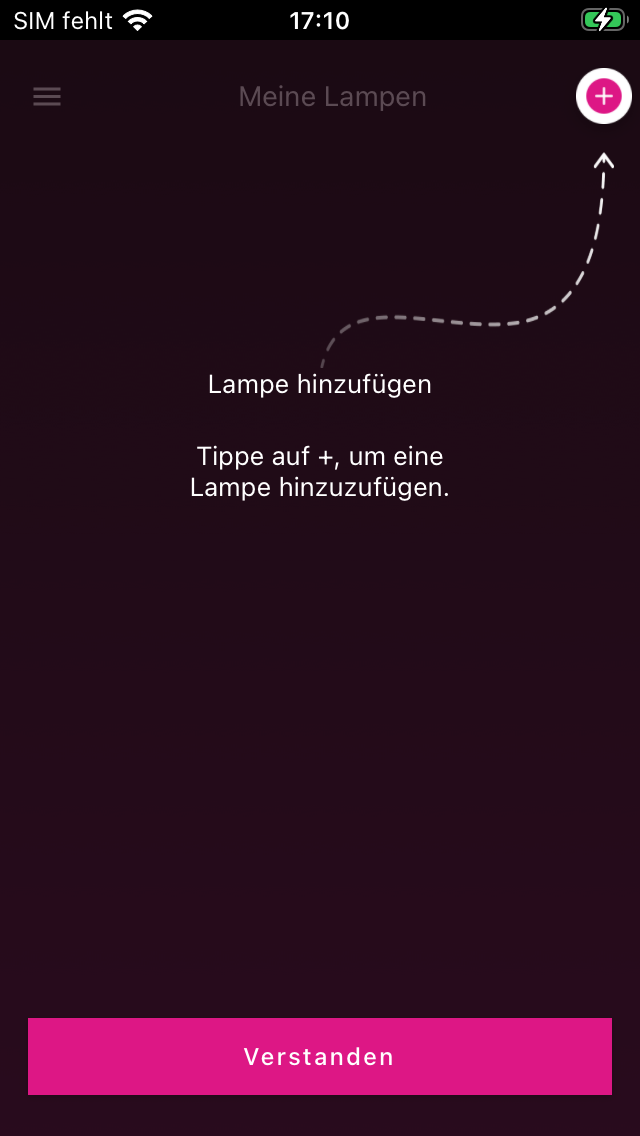
Öffne die VREEDA Lighting App. Wenn du noch keine Lampe eingebunden hast, wirst du direkt auf den „+"-Button oben rechts hingewiesen. Tippe darauf, um den Einbinde-Assistenten zu starten.
2. Lampe in den Einbinde-Modus bringen
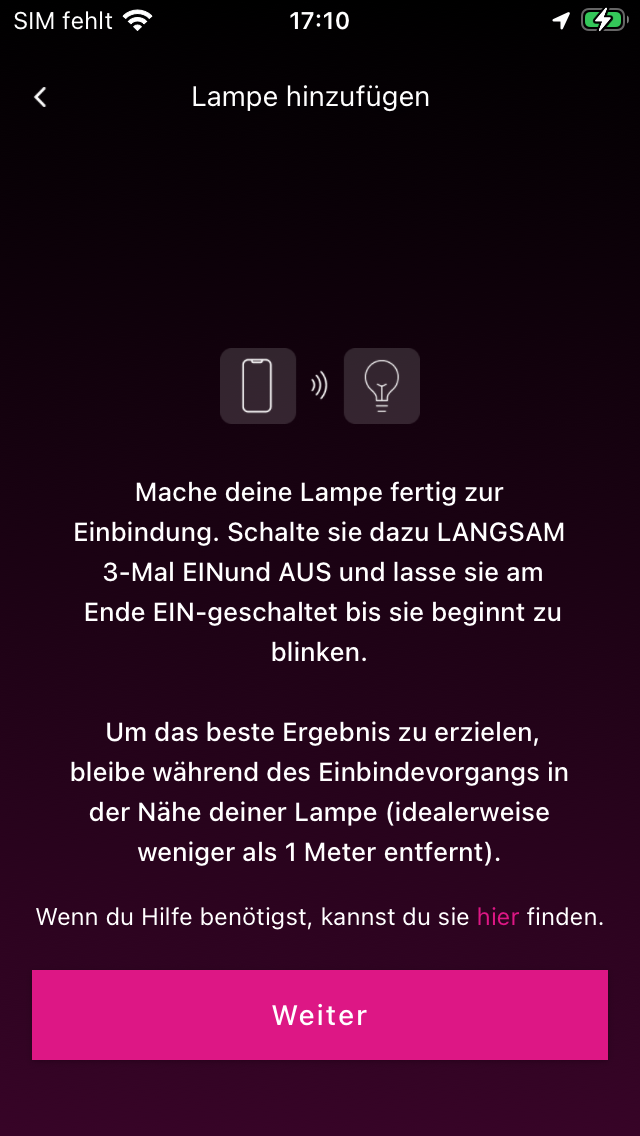
Schalte die Lampe am Stromschalter (oder Stecker) langsam drei Mal „Aus" und wieder „Ein". Beim dritten Einschalten lässt du sie eingeschaltet – sie sollte nun anfangen zu blinken und ist damit im Einbinde-Modus.
Wichtig: Schalte im Sekundentakt – nicht zu schnell. Warte jedes Mal kurz, bis die Lampe wirklich an ist, bevor du sie wieder ausschaltest. Verwende dafür nicht die Infrarot-Fernbedienung, sondern den Stromschalter oder Netzstecker.
Halte dich während der Einbindung mit dem Smartphone weniger als 1 Meter von der Lampe entfernt – das macht die WLAN-Verbindung deutlich stabiler.
Wenn das Blinken nicht klappt, hilft dir der Abschnitt Lampe in den Einbinde-Modus bringen im Artikel WLAN-Probleme beheben weiter.
Sobald die Lampe blinkt, tippe in der App auf Weiter.
3. Berechtigungen erteilen
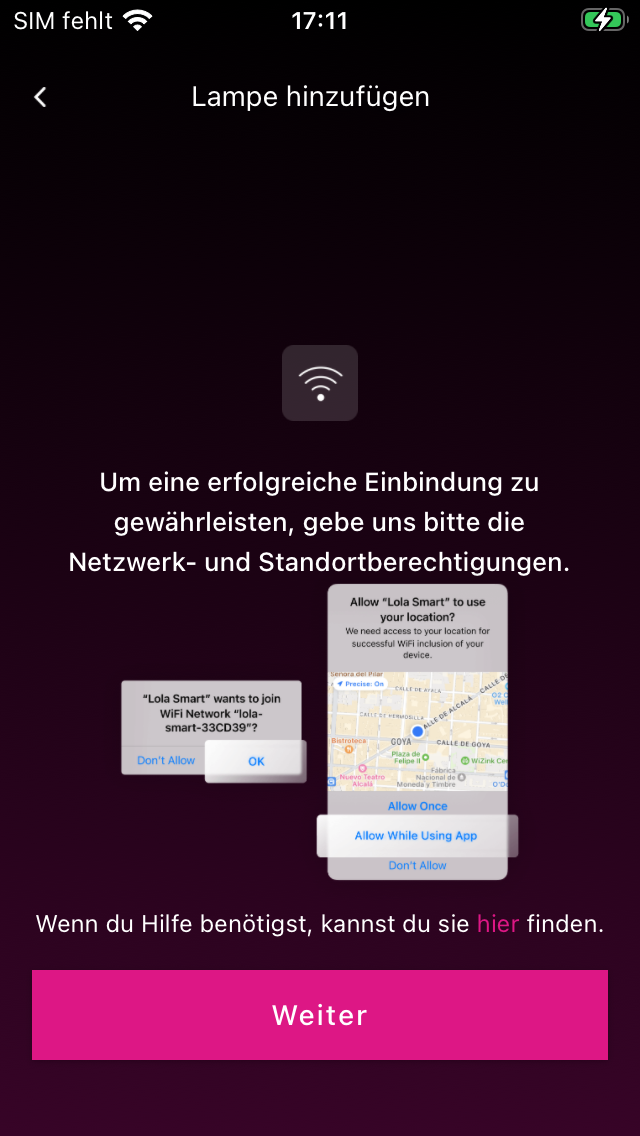
Für eine erfolgreiche Einbindung benötigt die App Netzwerk- und Standortberechtigungen. Das System fragt dich nacheinander danach. Erteile beide Berechtigungen – ohne sie kann die Lampe nicht mit deinem WLAN verbunden werden.
Warum wird der Standort abgefragt? Das ist eine Sicherheitsmaßnahme von iOS und Android: Ohne Standortfreigabe dürfen Apps den Namen deines WLANs nicht lesen. Mehr Details findest du unter Warum wird der Standort abgefragt?.
4. Verbindung herstellen
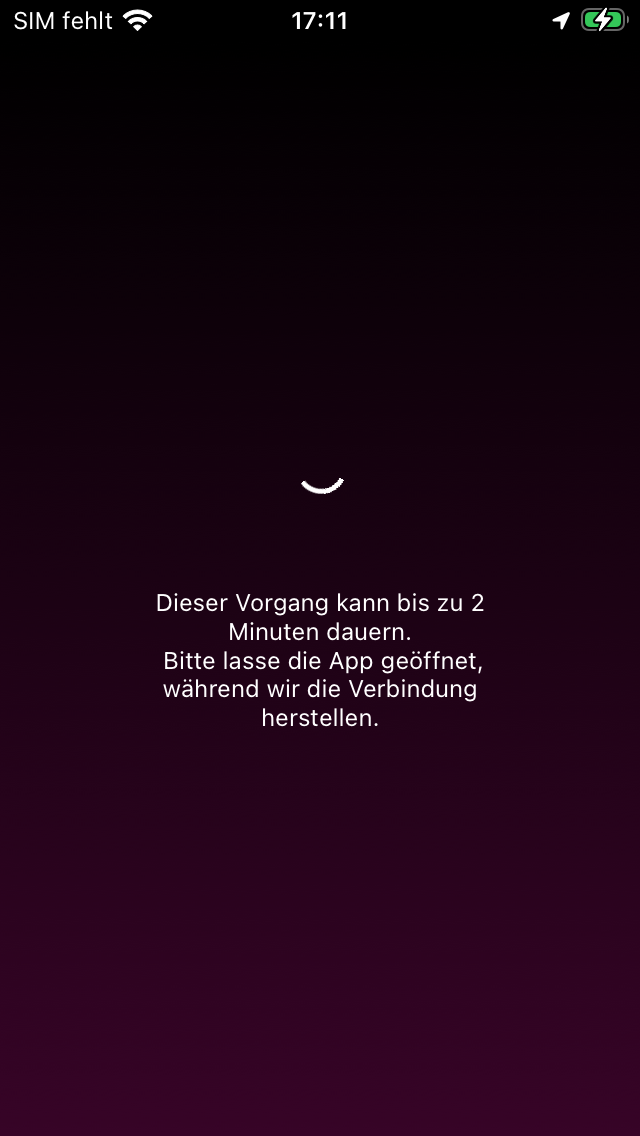
Die App stellt jetzt die erste Verbindung zur Lampe her. Das kann bis zu 2 Minuten dauern – lasse die App in dieser Zeit unbedingt geöffnet.
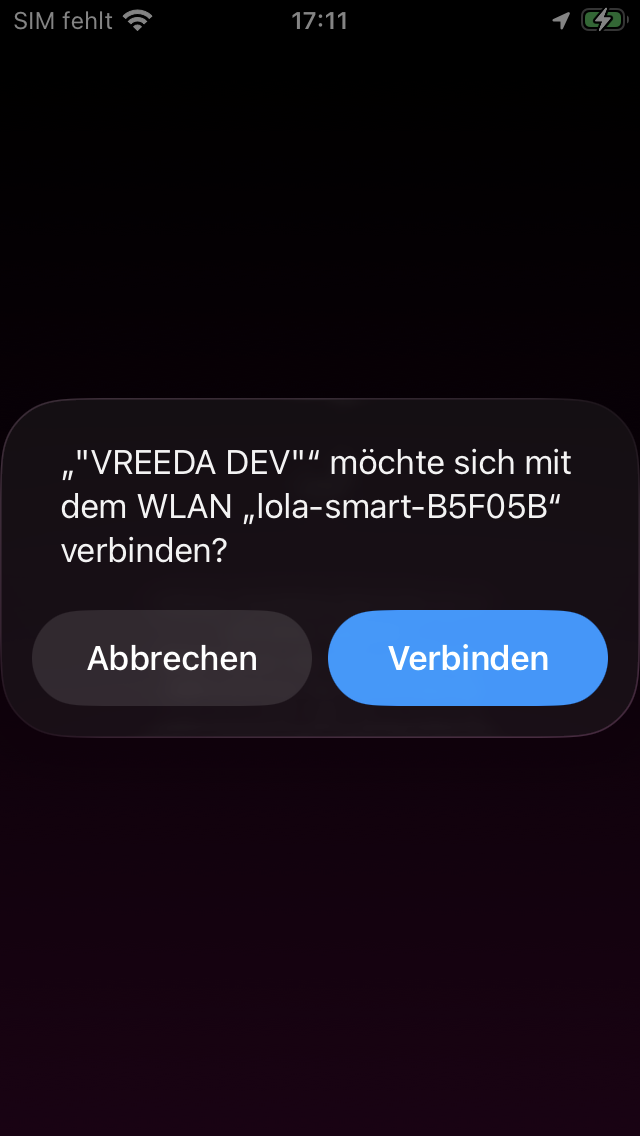
Zwischendurch fragt iOS, ob du dich mit dem WLAN der Lampe (lola-smart-******) verbinden willst. Tippe auf Verbinden.
5. Schnelleres Blinken bestätigen
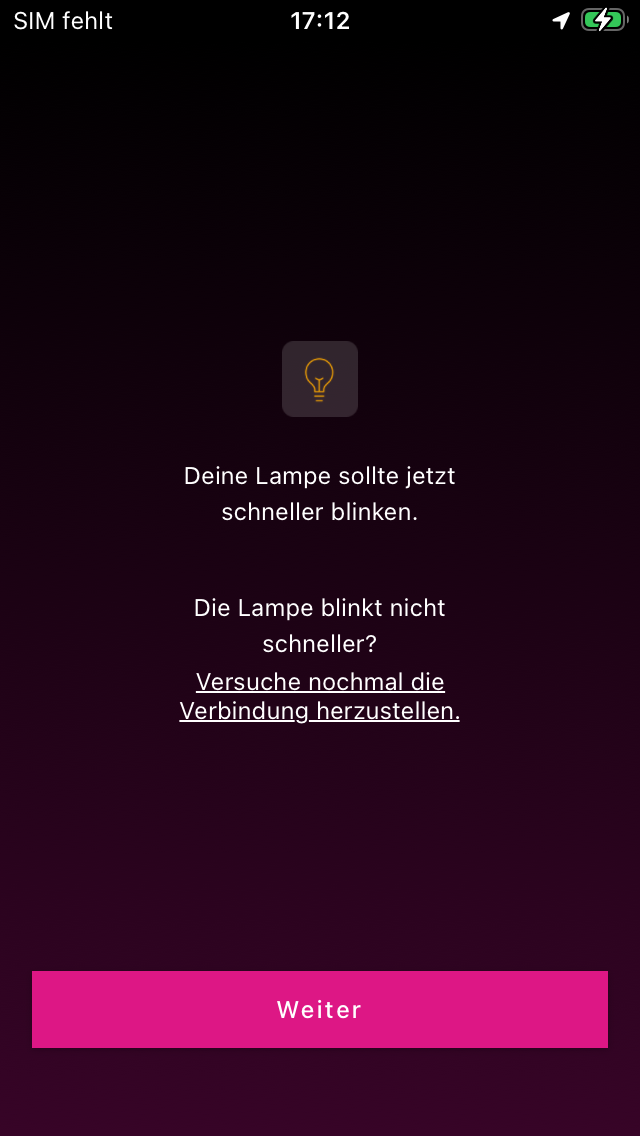
Sobald die Verbindung steht, blinkt deine Lampe schneller als zuvor. Bestätige das in der App mit Weiter.
Blinkt die Lampe nicht schneller? Tippe auf Versuche nochmal die Verbindung herzustellen und folge den Hinweisen.
6. Heim-WLAN auswählen
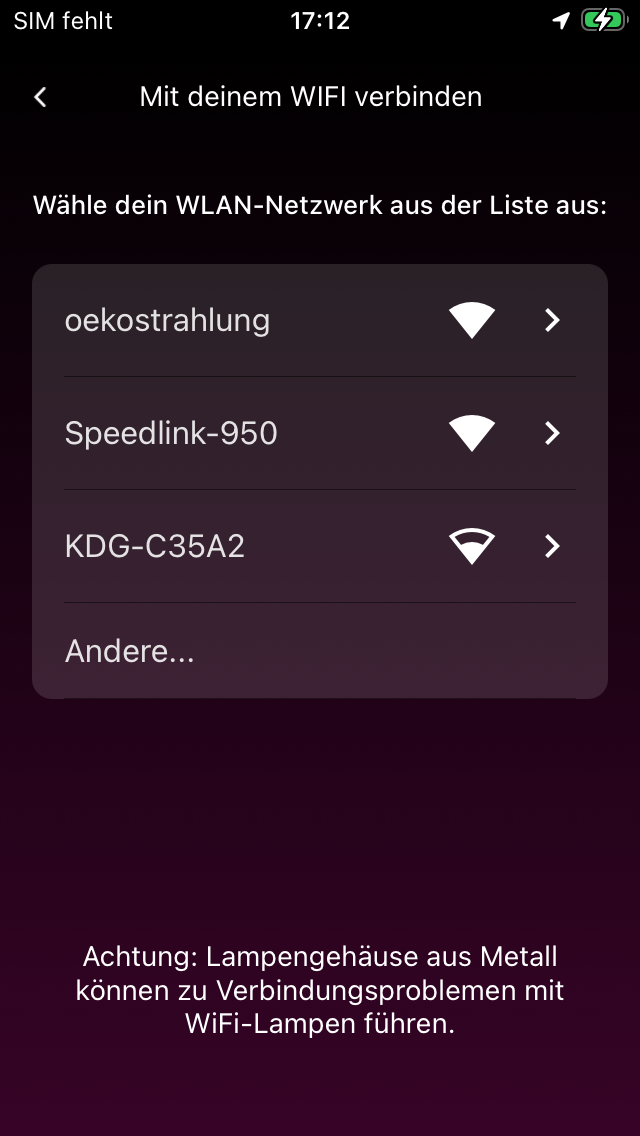
Wähle dein Heim-WLAN aus der angezeigten Liste aus. Wird dein Netzwerk nicht angezeigt, kannst du es über Andere… manuell hinzufügen.
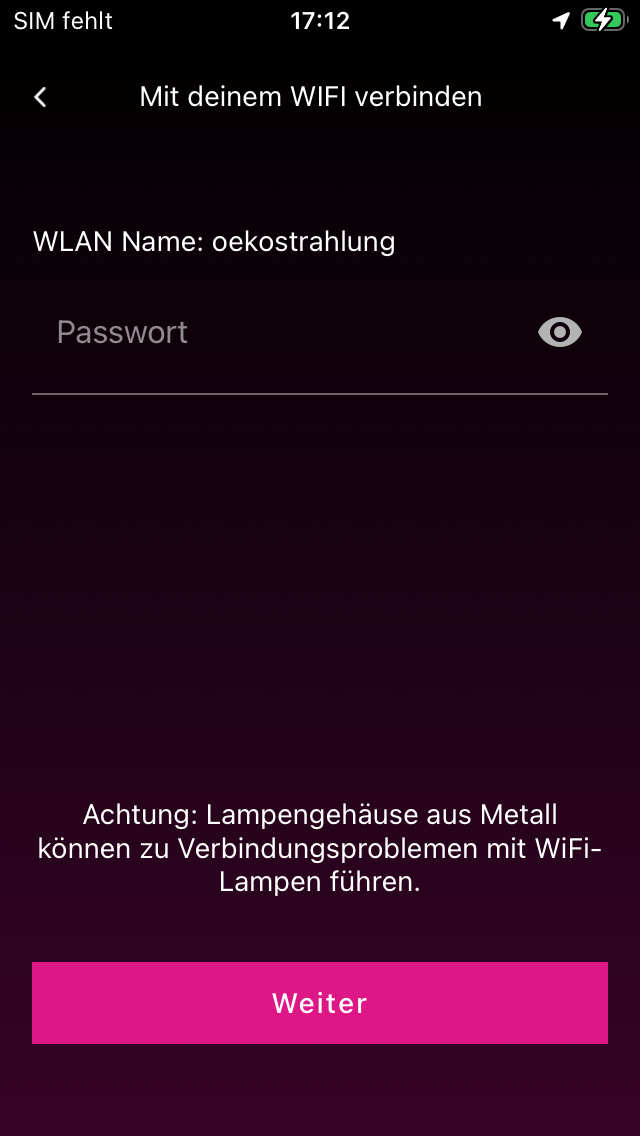
Hinweis: Lampengehäuse aus Metall können das WLAN-Signal stark abschwächen und so zu Verbindungsproblemen führen. Montiere die Lampe für die Einbindung gegebenenfalls erst provisorisch und platziere sie später im Zielgehäuse.
7. WLAN-Passwort eingeben
Gib dein WLAN-Passwort ein und bestätige mit Weiter. Achte auf Groß- und Kleinschreibung. Über das Auge-Symbol kannst du die Eingabe anzeigen lassen, um Tippfehler zu vermeiden.
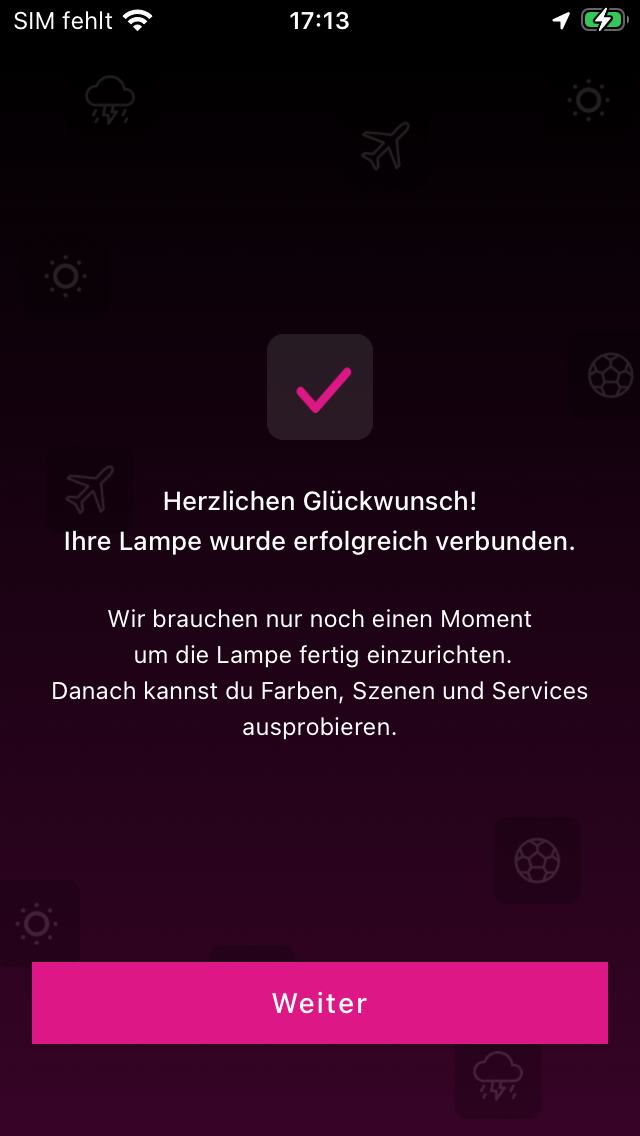
8. Erfolgreich eingebunden
Glückwunsch – deine Lampe ist jetzt mit deinem Heim-WLAN verbunden. Die App richtet sie im Hintergrund fertig ein. Tippe auf Weiter.
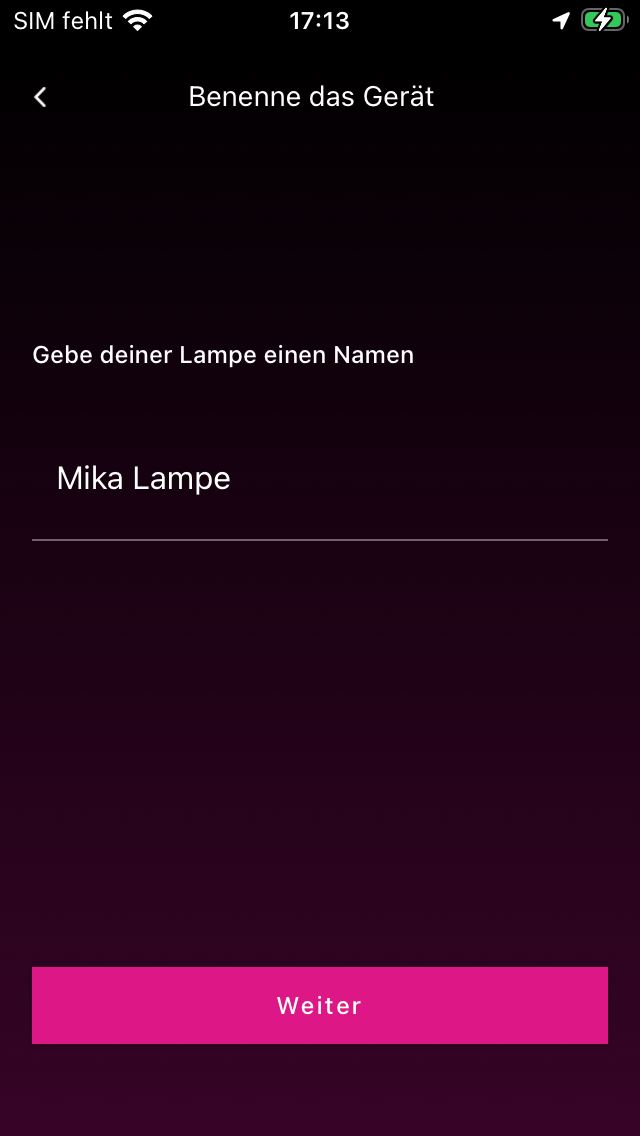
9. Lampe benennen
Gib deiner Lampe einen Namen, an dem du sie später leicht erkennst – zum Beispiel „Wohnzimmer", „Schreibtisch" oder wie in unserem Beispiel „Mika Lampe". Du kannst den Namen jederzeit nachträglich ändern (siehe Abschnitt Gerätenamen ändern).
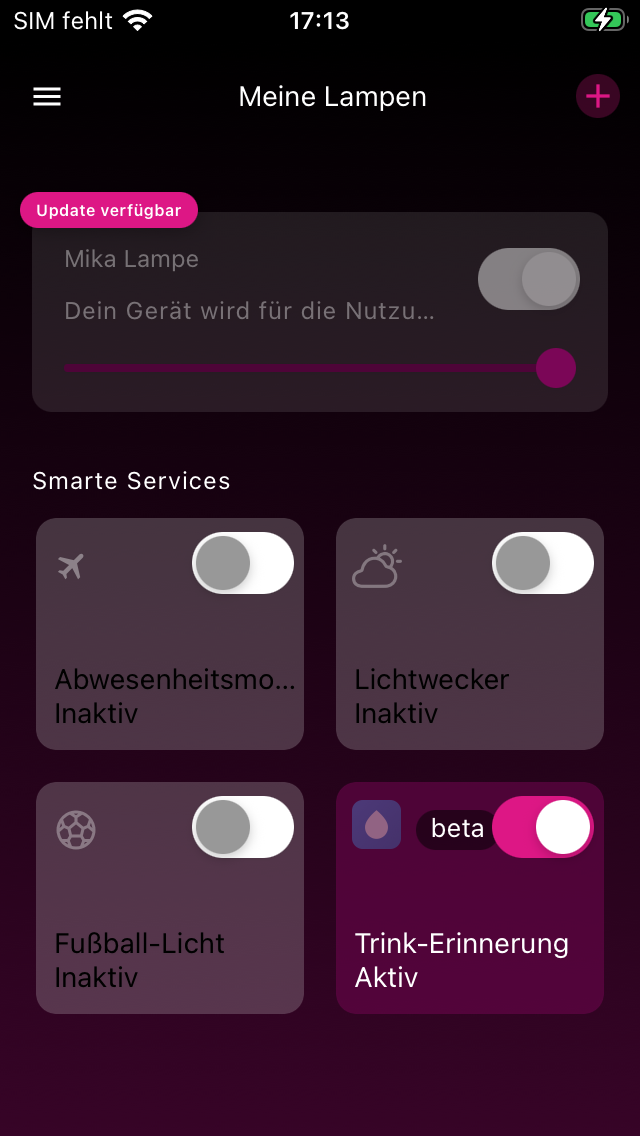
10. Fertig
Deine Lampe erscheint jetzt in der Übersicht Meine Lampen. Darunter findest du die Smarten Services, die für dein Produkt freigeschaltet sind – aktiviere sie bei Bedarf mit einem Tipp.
Es dauert nach der Einbindung noch einen Moment, bis die Lampe vollständig betriebsbereit ist – währenddessen ist der Helligkeitsregler noch grau dargestellt. Sobald die Lampe aktiv ist, kannst du sie über die App ein- und ausschalten, dimmen und Farben einstellen.
Firmware-Update durchführen
Wir stellen regelmäßig neue Firmware-Versionen für deine Lampe bereit, um neue Funktionen, Verbesserungen und Sicherheits-Updates einzuspielen. So aktualisierst du deine Lampe:
1. Update-Hinweis erkennen
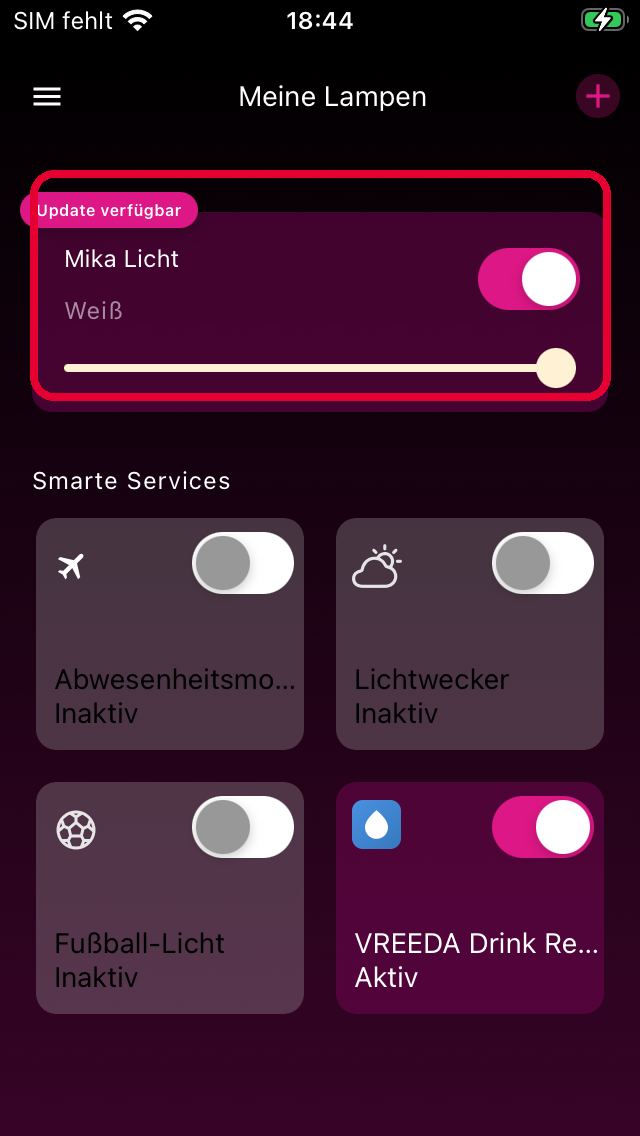
Sobald für deine Lampe ein Update verfügbar ist, zeigt die Übersicht Meine Lampen oben auf der Lampen-Card einen pinken Badge „Update verfügbar" an. Tippe auf die Card, um fortzufahren.
2. Firmware aktualisieren
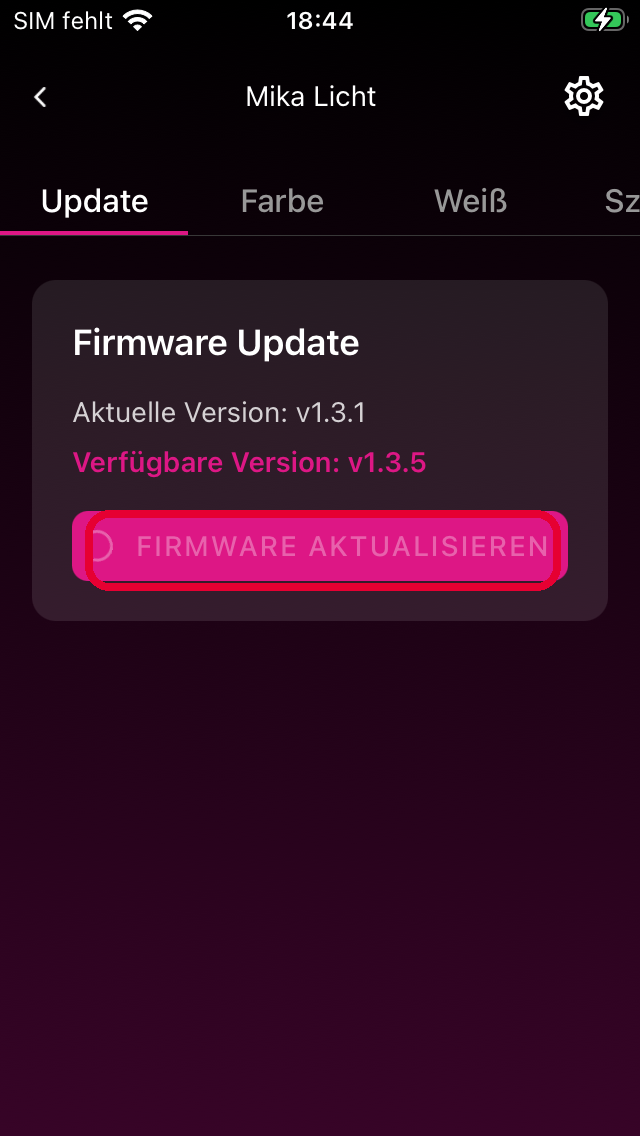
In der Detailansicht der Lampe findest du ganz links den Tab Update. Dort siehst du die aktuelle Version deiner Lampe und die verfügbare neue Version. Tippe auf FIRMWARE AKTUALISIEREN.
3. Update abwarten
Der Vorgang dauert bis zu 2 Minuten. Die Lampe wechselt in den Update-Modus, lädt die neue Firmware herunter und installiert sie automatisch. Während des Updates blinkt die Lampe in unregelmäßigen Abständen – das ist normal und zeigt den Fortschritt an.
Wichtig: Lasse die App in dieser Zeit geöffnet und trenne die Lampe nicht vom Strom.
Sobald das Update abgeschlossen ist, startet die Lampe mit der neuen Firmware und du kannst sie wieder wie gewohnt nutzen.
Wenn das Update nicht klappt
Gelegentlich kann es vorkommen, dass ein Update beim ersten Versuch nicht durchläuft – etwa weil ein Paket nicht vollständig übertragen wurde oder die Überprüfung auf dem Gerät fehlschlägt. Kein Grund zur Sorge: Versuche es nach ein paar Minuten einfach erneut. Klappt es weiterhin nicht, melde dich gerne über den Support-Bereich am Ende dieser Seite bei uns.
Gerätenamen ändern
Der Name, den du beim Einbinden vergeben hast, lässt sich jederzeit ändern. So gehst du vor:
1. Lampe öffnen
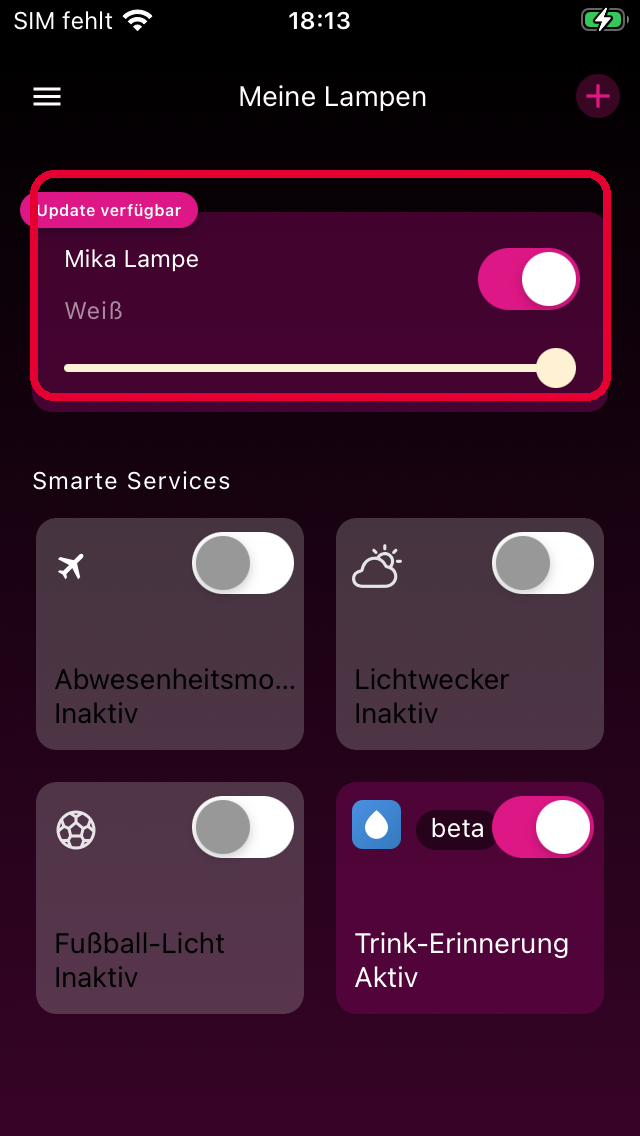
Tippe in der Geräteübersicht Meine Lampen auf die Lampe, deren Namen du ändern möchtest.
2. Einstellungen öffnen
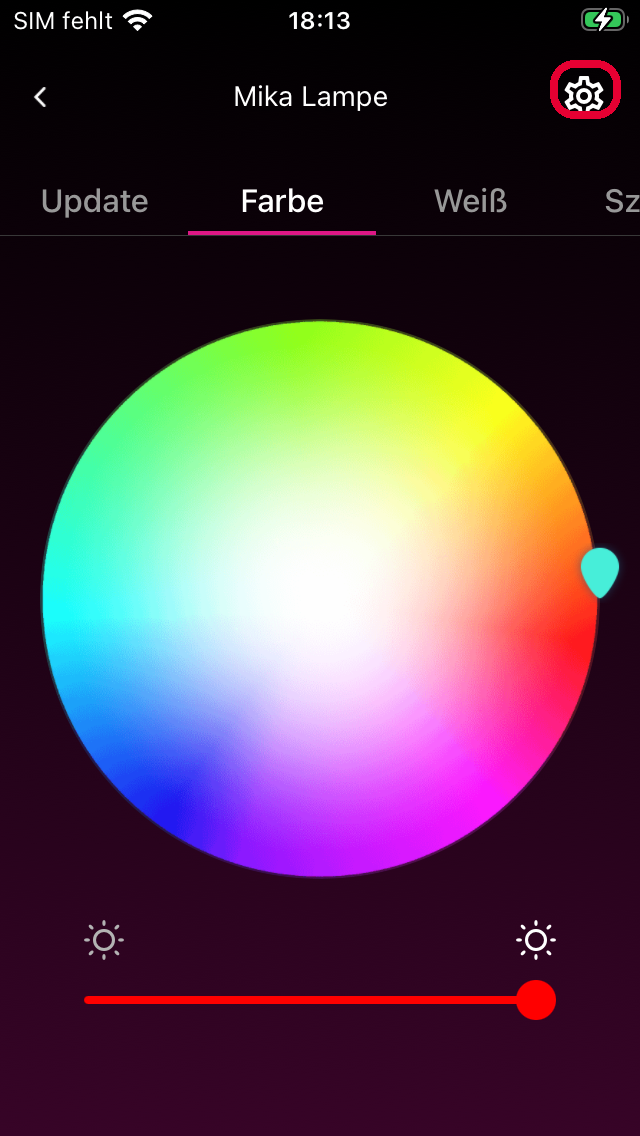
In der Detailansicht der Lampe tippst du oben rechts auf das Zahnrad-Symbol, um in die Geräteeinstellungen zu gelangen.
3. Gerätename antippen
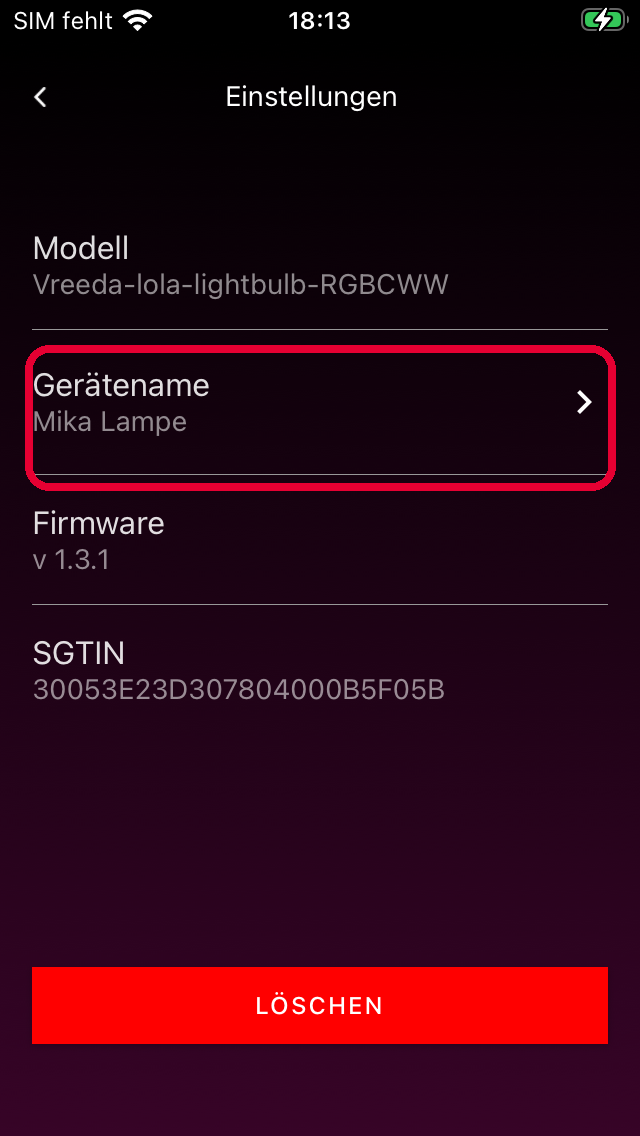
In den Einstellungen siehst du das Modell, den aktuellen Gerätenamen, die Firmware-Version und die SGTIN deiner Lampe. Tippe auf die Zeile Gerätename, um ihn zu ändern.
4. Neuen Namen eingeben
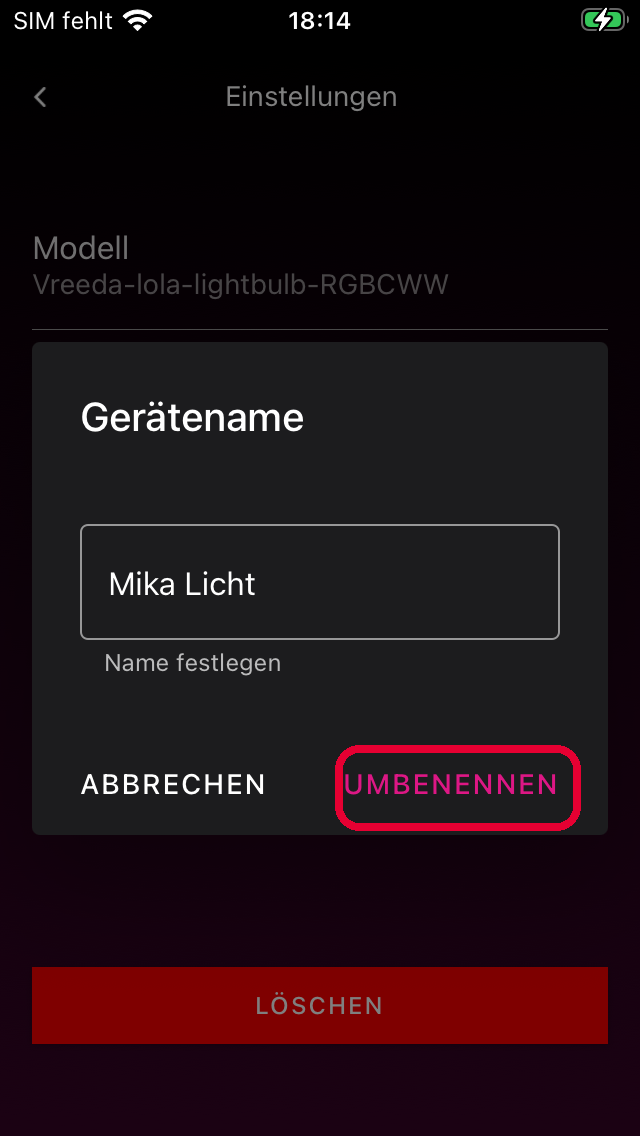
Es öffnet sich ein Dialog mit einem Eingabefeld. Gib den neuen Namen ein und tippe auf UMBENENNEN. Mit ABBRECHEN verwirfst du die Änderung.
5. Fertig
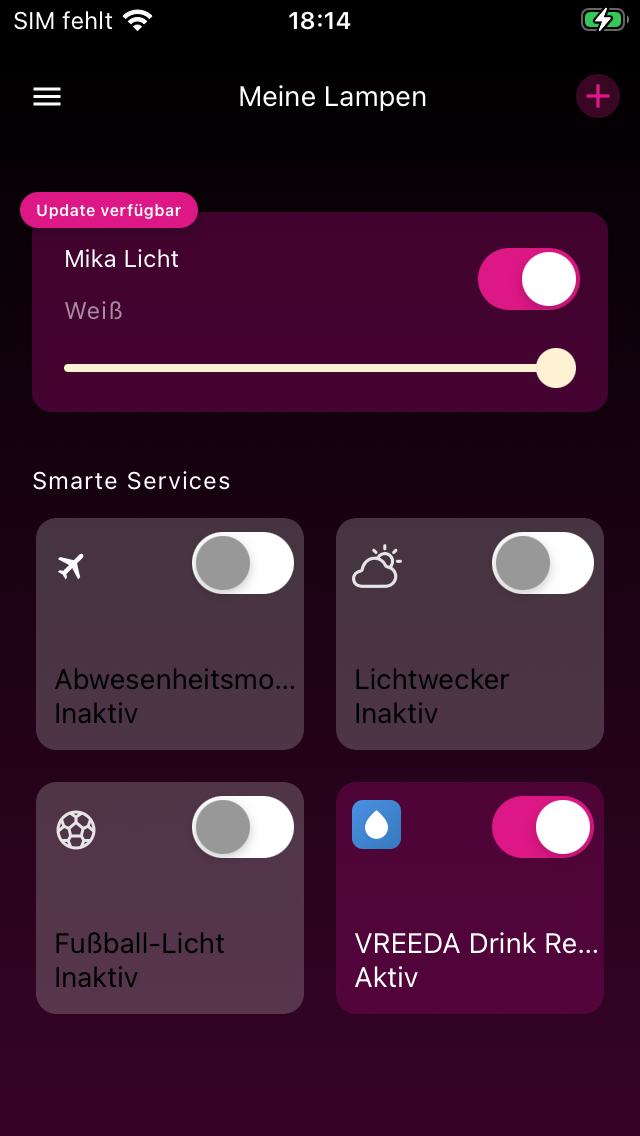
Der neue Name wird sofort in deiner Geräteübersicht übernommen.
Gerät löschen
Wenn du eine Lampe nicht mehr brauchst oder sie an einer anderen Stelle neu einbinden möchtest, kannst du sie aus der App entfernen:
Achtung: Beim Löschen werden alle Einstellungen und Zuordnungen der Lampe entfernt. Du kannst sie später wieder einbinden – dann startet der Einrichtungsprozess aber von vorne (siehe Ein neues Gerät einbinden).
1. Lampe öffnen
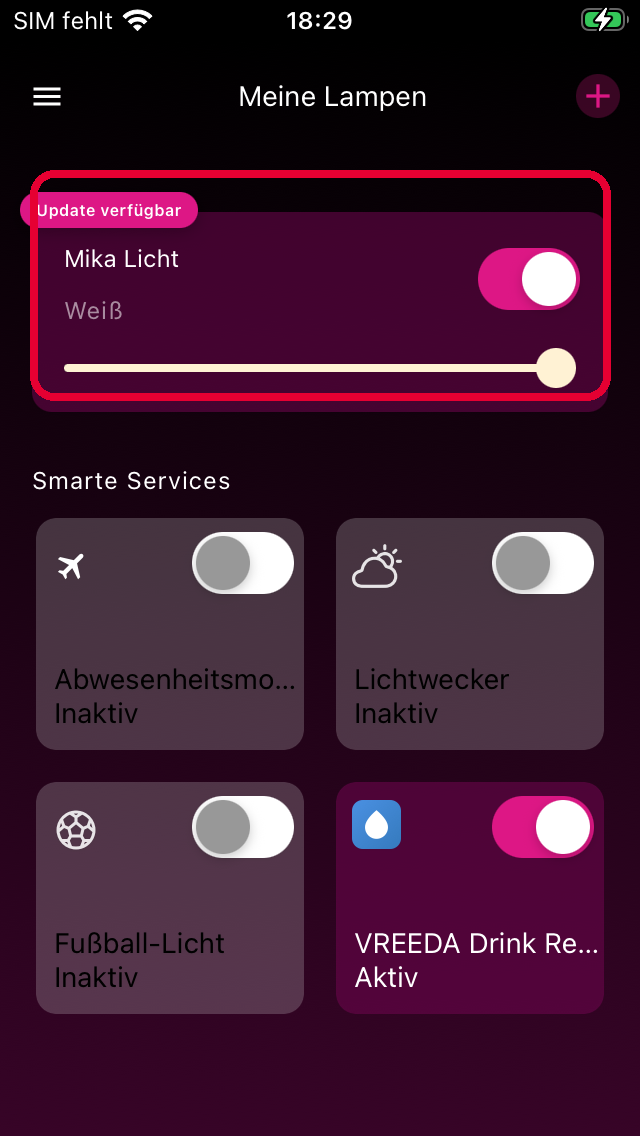
Tippe in der Geräteübersicht Meine Lampen auf die Lampe, die du löschen möchtest.
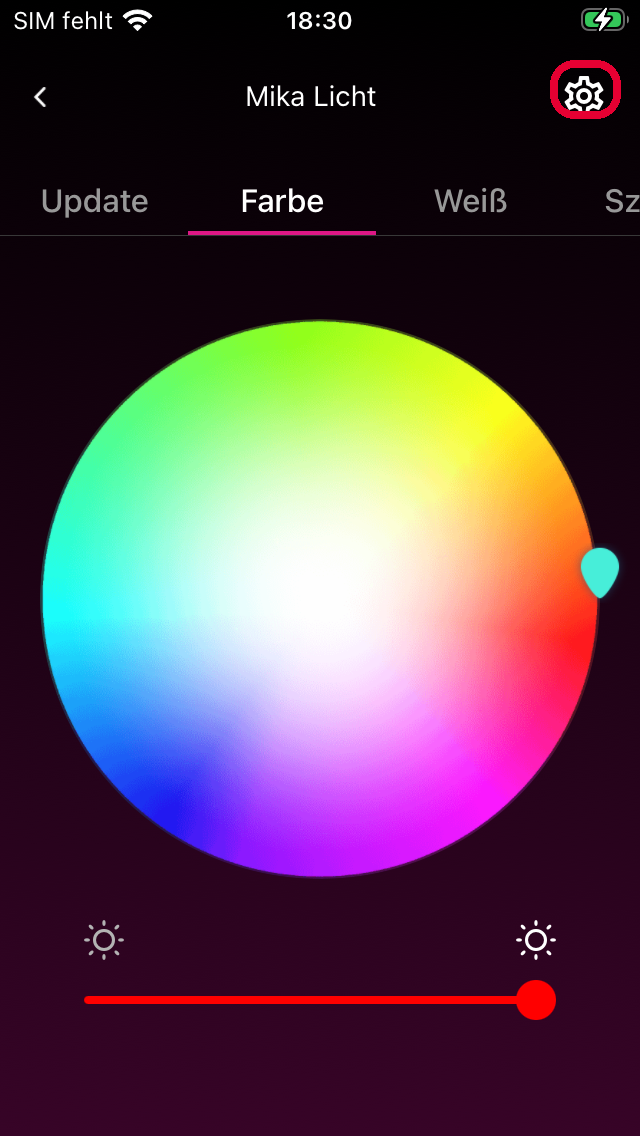
2. Einstellungen öffnen
In der Detailansicht tippst du oben rechts auf das Zahnrad-Symbol, um in die Geräteeinstellungen zu gelangen.
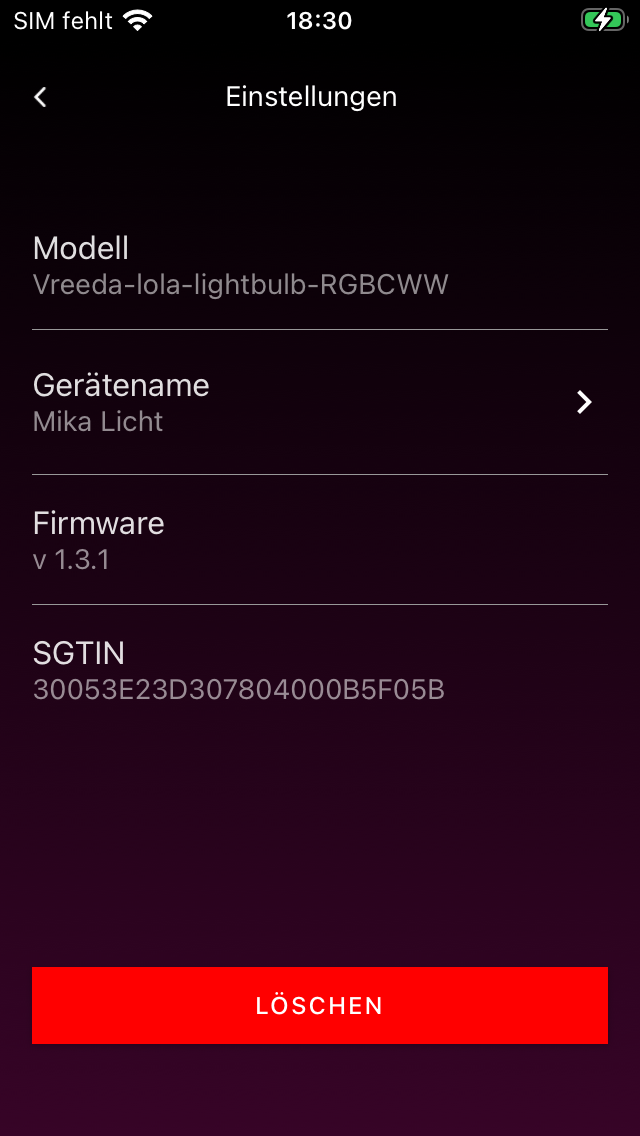
3. Löschen-Button antippen
Am unteren Rand der Einstellungen findest du den roten Button LÖSCHEN. Tippe darauf.
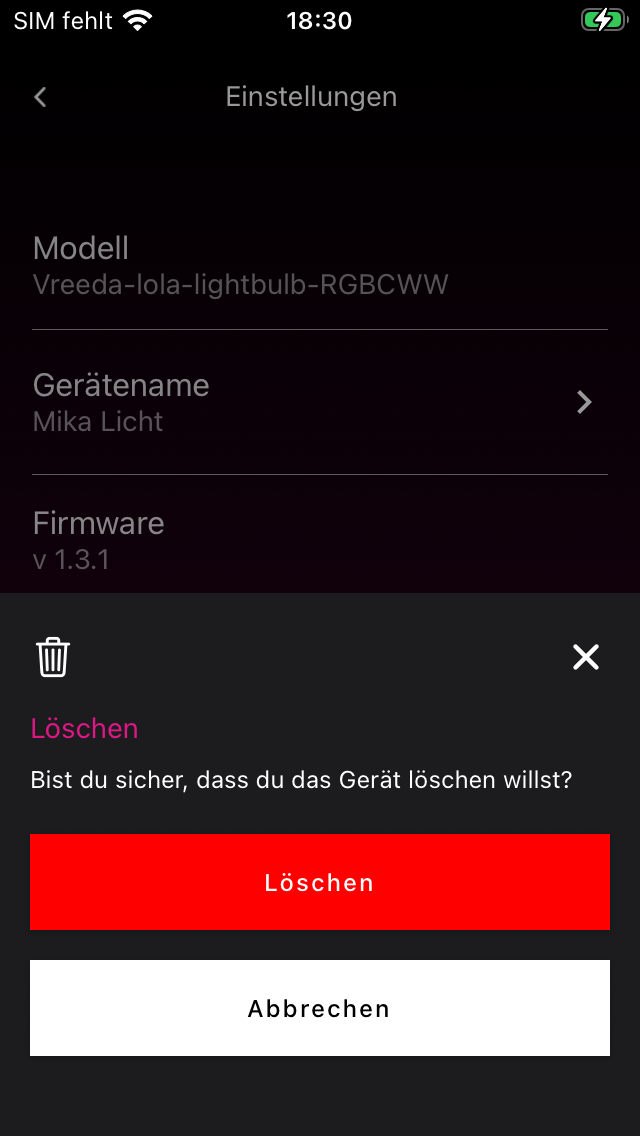
4. Löschung bestätigen
Es öffnet sich ein Bestätigungs-Dialog mit der Frage „Bist du sicher, dass du das Gerät löschen willst?". Tippe auf Löschen, um die Lampe endgültig zu entfernen. Über Abbrechen oder das X oben rechts kommst du zurück, ohne etwas zu ändern.
5. Fertig
Die Lampe ist nun aus deiner App entfernt. Wenn du keine weiteren Lampen eingebunden hast, zeigt dir die App eine leere Geräteübersicht mit dem Hinweis, eine neue Lampe über das „+" hinzuzufügen.