WLAN-Probleme beheben
Funktioniert die Verbindung deiner Lampe zum WLAN nicht, hat das fast immer einen einfachen Grund. Auf dieser Seite findest du eine Checkliste für die häufigsten Probleme und detaillierte Lösungen für jedes davon.
Tipp: Wenn du aus der VREEDA Lighting App hierher gekommen bist, springt der Browser automatisch zum passenden Abschnitt für dein konkretes Problem.
Allgemeines Troubleshooting
Geh zuerst die folgende Checkliste durch. In den meisten Fällen findet sich das Problem hier:
- Ist das WLAN deines Smartphones eingeschaltet? → siehe WLAN am Smartphone einschalten
- Blinkt deine Lampe im Einbinde-Modus? → siehe Lampe in den Einbinde-Modus bringen
- Bist du nah genug an der Lampe? Idealerweise weniger als 1 Meter.
- Hast du der Standort- und Netzwerkfreigabe zugestimmt? → siehe Warum wird der Standort abgefragt?
- Hat die App Zugriff aufs lokale Netzwerk? (nur iOS) → siehe Lokales Netzwerk freigeben (iOS)
- Wird dein Heim-WLAN angezeigt? → siehe Heim-WLAN auswählen
- Haben andere Geräte Zugriff auf dein WLAN? Falls nicht, könnte das Problem an deinem WLAN-Netz selbst liegen.
Wenn die Checkliste nicht hilft
Hast du alle Punkte oben durchgegangen und es klappt trotzdem nicht? Dann schau dir die folgenden Punkte an – das sind Aspekte, die wir bei vielen Kunden gesehen haben:
- WLAN-Signal zu schwach am Ort der Lampe? Versuch testweise, die Lampe näher an deinen WLAN-Router zu bringen. Wenn die Einbindung dort klappt, hilft langfristig ein WLAN-Repeater zwischen Router und Lampe.
- Lampe in einer Leuchte mit Metallschirm? Ein Metallgehäuse blockiert das WLAN-Signal so stark, dass eine Verbindung kaum möglich ist. Probiere die Einbindung einmal außerhalb der Leuchte aus.
- Smartphone-WLAN „verklemmt"? Vor allem bei iPhones haben wir gelegentlich beobachtet, dass das WLAN nach dem Aus- und Einschalten wieder einwandfrei funktioniert. Auch ein vollständiger Neustart des Smartphones kann helfen.
- WLAN-Name versteckt (SSID-Broadcast aus)? Prüfe in deinem Router, ob der Netzwerkname sichtbar ist. Andernfalls musst du den Namen in der VREEDA Lighting App manuell eingeben.
- Nur 5-GHz-Netz aktiv? VREEDA Lampen verbinden sich technisch nur mit 2,4-GHz-Netzen. Aktiviere im Router (siehe Router-Anleitung) gegebenenfalls auch das 2,4-GHz-Band.
- WPA3-Verschlüsselung aktiv? WPA3 wird von vielen Smart-Home-Geräten noch nicht unterstützt. Aktiviere im Router parallel auch eine ältere Verschlüsselungsmethode wie WPA2.
- MAC-Filter aktiv? Wenn dein Router neue Geräte blockiert, musst du die Lampe kurzzeitig im Router freigeben.
Lampe in den Einbinde-Modus bringen
Damit deine Lampe gefunden werden kann, muss sie sich im Einbinde-Modus befinden – sie blinkt dann langsam. Das häufigste Problem dabei ist ein zu schnelles oder zu langsames Schalten.
So geht's richtig
Schalte die Lampe am Stromschalter (oder Stecker) drei Mal „Aus" und wieder „Ein". Beim dritten Einschalten lässt du sie eingeschaltet. Das Schalten sollte ungefähr im 1-Sekunden-Takt passieren – nicht zu schnell:
21 - 22 - 23 - 24 - 25 - 26
AUS - AN - AUS - AN - AUS - AN
Die Lampe sollte beim Einschalten kurz eindeutig leuchten, bevor du sie wieder ausschaltest, und auch beim Ausschalten einen kurzen Moment richtig dunkel sein.
Wenn es nicht klappt
- Probiere es eher etwas langsamer als schneller. Aus unserer Erfahrung schalten die meisten Kundinnen und Kunden zu hektisch.
- Verwende den Stromschalter, nicht die Fernbedienung. Eine Infrarot-Fernbedienung schaltet nicht den Strom selbst, sondern nur den Lichtbefehl – und löst dadurch nicht den Einbinde-Modus aus.
- Warte zwischen den Versuchen kurz. Wenn der erste Versuch nicht klappt, lass die Lampe ca. 10 Sekunden komplett aus, bevor du erneut anfängst.
WLAN am Smartphone einschalten
Damit die VREEDA Lighting App deine Lampe einbinden kann, muss das WLAN deines Smartphones eingeschaltet sein. Es gibt zwei Möglichkeiten:
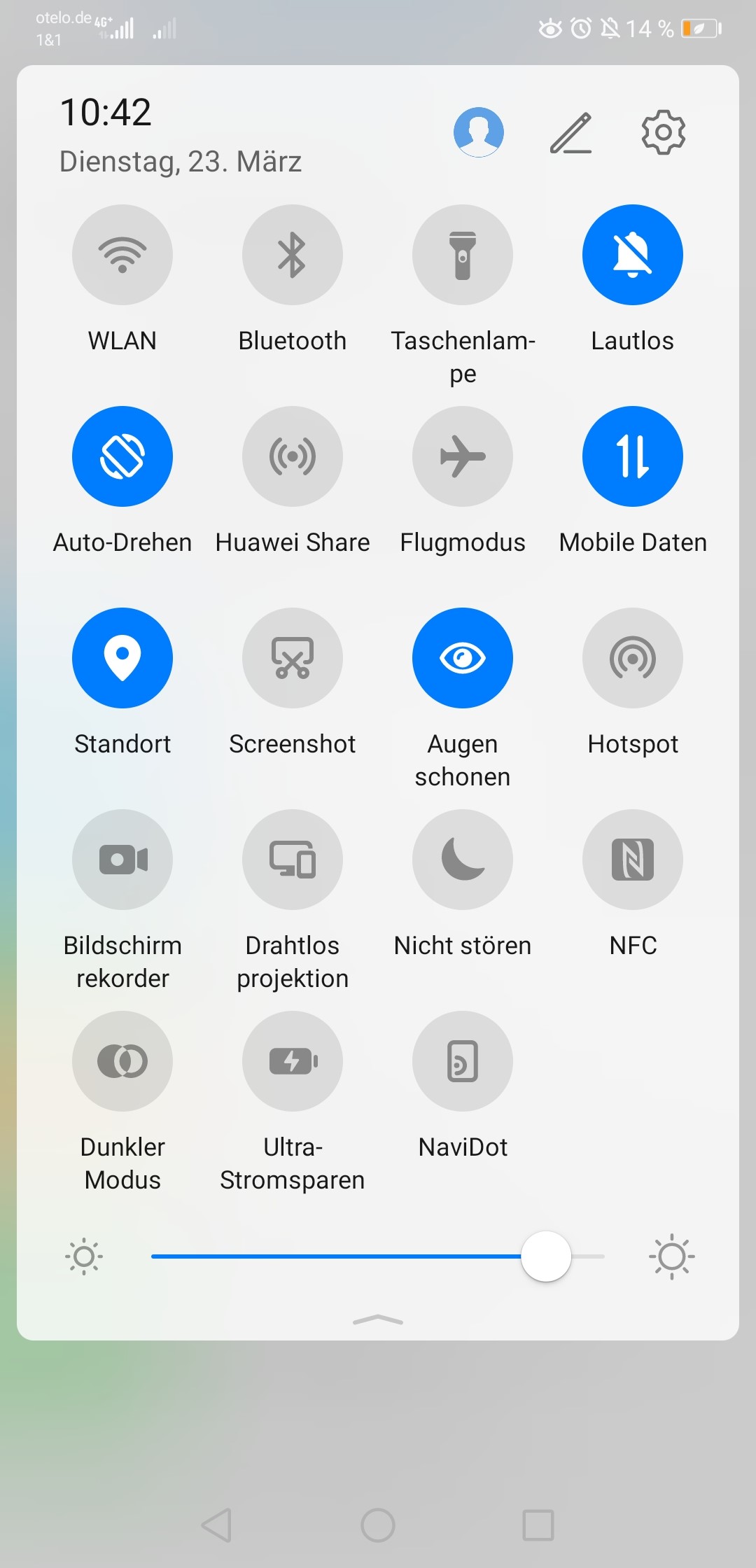
Möglichkeit 1: Schnellzugriff
Wische vom oberen Bildschirmrand nach unten, um die Schalterauswahl deines Smartphones zu öffnen. Tippe dort auf das WLAN-Symbol, um es einzuschalten.
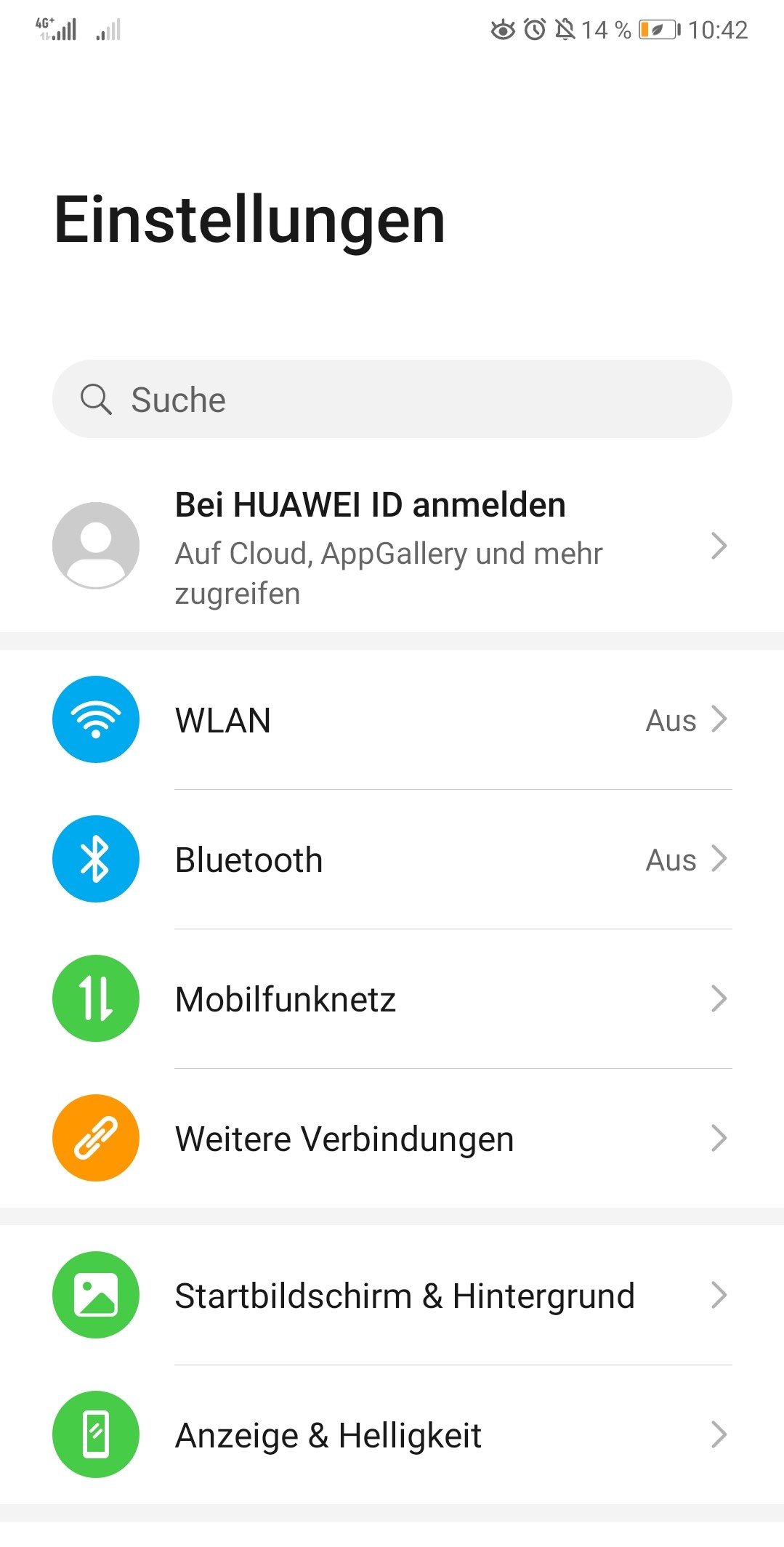
Möglichkeit 2: Über die Einstellungen
Öffne die Einstellungen deines Smartphones und wähle WLAN aus.
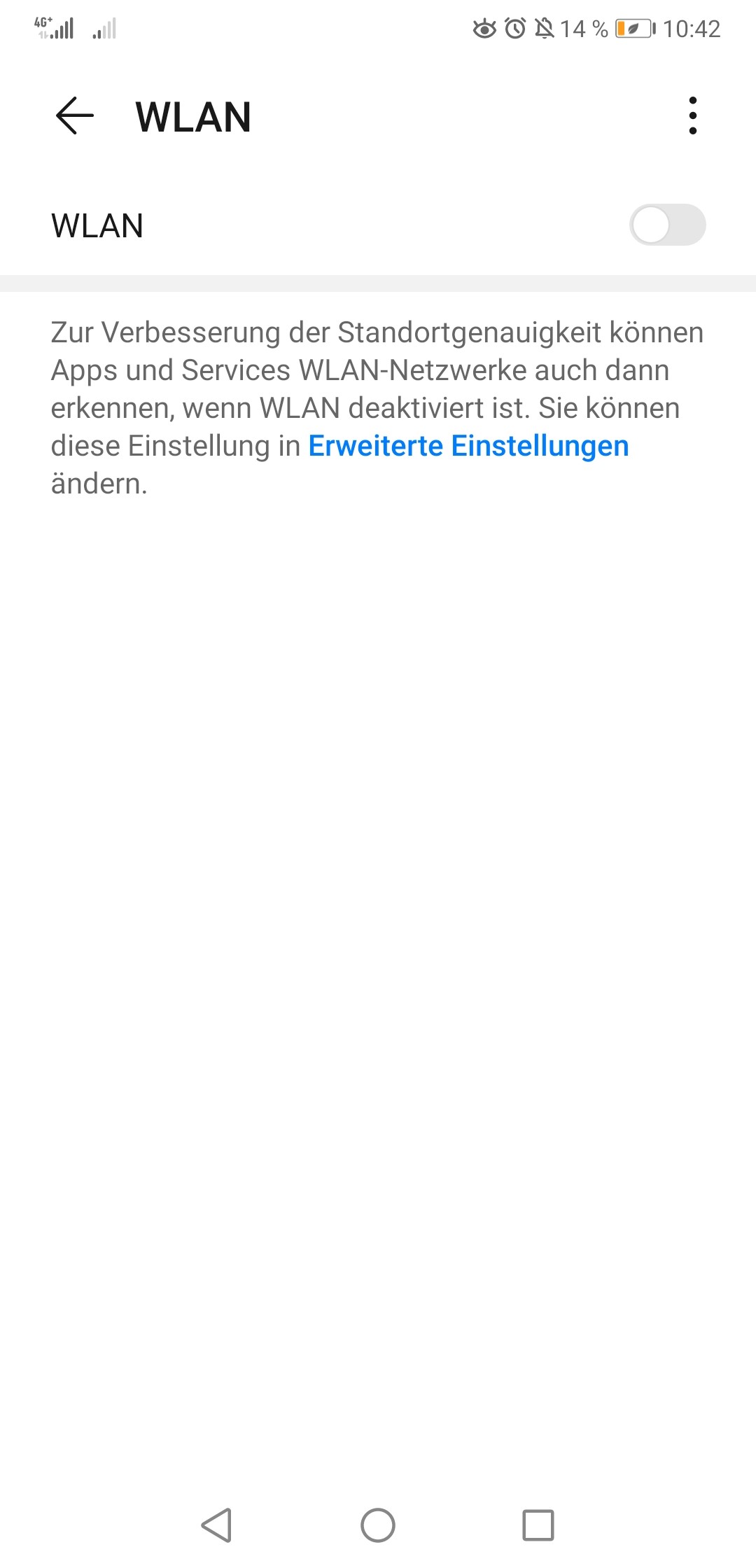
Aktiviere den Schalter neben WLAN.
Heim-WLAN auswählen
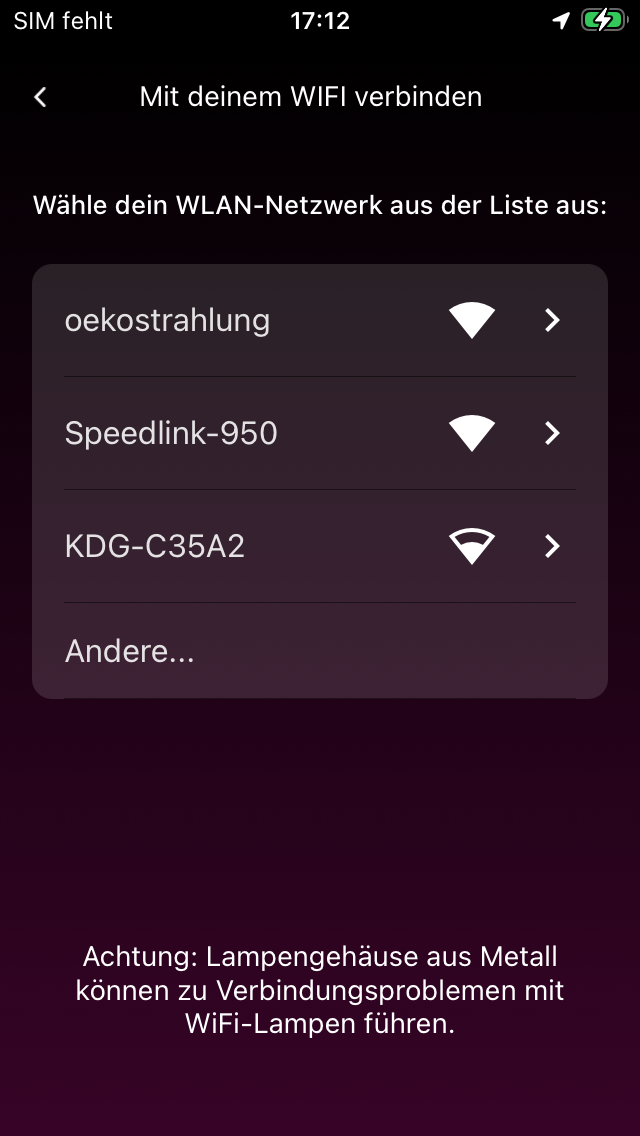
Dein Heim-WLAN brauchst du, damit deine Lampe mit dem Internet verbunden werden kann. Im Normalfall erkennt die VREEDA Lighting App dein WLAN automatisch und zeigt es dir in der Liste an – du musst es dort nur auswählen.
Mein WLAN wird nicht angezeigt
In Wohnumgebungen mit vielen WLAN-Netzen kann es vorkommen, dass dein Netz nicht automatisch in der Liste erscheint. Du kannst es dann manuell hinzufügen:
- Tippe in der Liste auf das „+" oder WLAN manuell hinzufügen.
- Gib den Netzwerknamen (SSID) deines WLANs ein.
- Gib das WLAN-Passwort ein.
- Tippe auf Verbinden.
Wichtig: Achte auf die korrekte Schreibweise des Netzwerknamens und des Passworts. Beides ist groß-/kleinschreibungssensitiv.
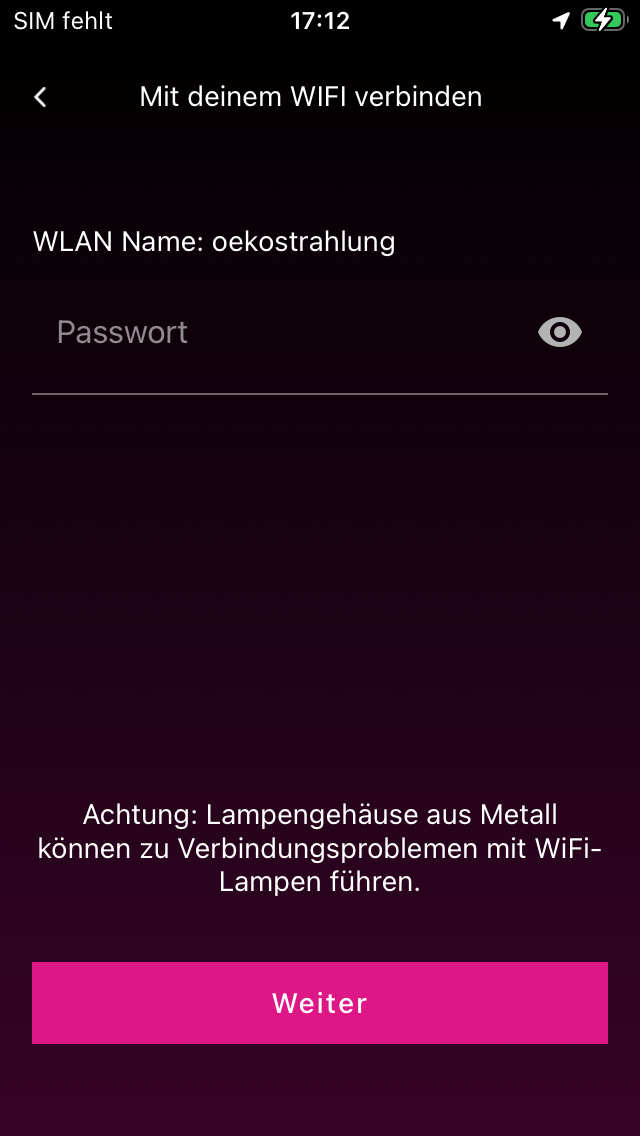
Wenn das Verbinden trotzdem nicht klappt, schau dir den Abschnitt Allgemeines Troubleshooting noch einmal an – häufig liegt es am 5-GHz-Netz, an WPA3 oder an einem MAC-Filter im Router.
Warum wird der Standort abgefragt?
Die VREEDA Lighting App fragt dein Smartphone nach der Standortfreigabe – aber warum eigentlich?
Kurz gesagt: Ohne Standortfreigabe kann die App deinen WLAN-Namen nicht abfragen, und ohne den Namen kann deine Lampe nicht ins WLAN eingebunden werden.
Die etwas längere Erklärung
Sowohl Android als auch iOS speichern bekannte WLAN-Netzwerke zusammen mit der Ortung. Ein Smartphone weiß dadurch automatisch, mit welchem WLAN es sich an einem bestimmten Ort verbinden soll. Damit Apps wie die VREEDA Lighting App auf diese WLAN-Informationen zugreifen können, fordern beide Betriebssysteme die Standortfreigabe als Voraussetzung – eine reine Sicherheitsmaßnahme der Hersteller.
Auch umgekehrt nutzt dein Smartphone bekannte WLAN-Netze, um deine Position schneller und energiesparender zu bestimmen, als es das energiehungrige GPS könnte.
Was passiert mit meinem Standort?
Die VREEDA Lighting App speichert deinen Standort nicht. Sie nutzt die Berechtigung ausschließlich, um den WLAN-Namen abfragen zu dürfen. Details findest du in unserer Datenschutzerklärung.
Ich habe die Freigabe abgelehnt – was nun?
Kein Problem. Du kannst die Standortfreigabe jederzeit nachträglich erteilen:
- iOS: Einstellungen → Datenschutz & Sicherheit → Ortungsdienste → VREEDA → Beim Verwenden der App
- Android: Einstellungen → Apps → VREEDA → Berechtigungen → Standort → Bei Nutzung der App zulassen
Lokales Netzwerk freigeben (iOS)
Auf iOS fragt die VREEDA Lighting App während der Einbindung nach der Berechtigung Lokales Netzwerk. Diese Freigabe braucht die App, um direkt mit deiner Lampe zu sprechen, sobald du dich mit dem Lampen-WLAN (lola-smart-…) verbunden hast.
Warum braucht die App diese Berechtigung?
Während der Einbindung verbindet sich dein iPhone kurzzeitig direkt mit der Lampe – sie sendet dafür ein eigenes WLAN aus. Apple verlangt seit iOS 14, dass Apps explizit um Erlaubnis fragen, bevor sie auf Geräte im lokalen Netzwerk zugreifen dürfen. Ohne diese Freigabe kann die App keine Konfiguration an die Lampe schicken, und die Einbindung schlägt fehl.
Ich habe die Freigabe abgelehnt – was nun?
Du kannst die Freigabe jederzeit nachträglich erteilen:
- iOS: Einstellungen → Datenschutz & Sicherheit → Lokales Netzwerk → VREEDA → An
Sobald die Berechtigung aktiv ist, kommst du in der App über den Button Zu Einstellungen im Fehlerdialog automatisch zurück in den Einbinde-Vorgang.
Der Eintrag „VREEDA" fehlt in der Liste
Wenn VREEDA dort nicht auftaucht, hat iOS noch nie nach der Berechtigung gefragt. Starte einen neuen Einbindungs-Versuch – der Dialog erscheint dann automatisch beim ersten Schritt. Tippe dort auf Erlauben.
