Řešení problémů s WiFi
Pokud připojení tvé žárovky k WiFi nefunguje, má to téměř vždy jednoduchý důvod. Na této stránce najdeš kontrolní seznam nejčastějších problémů a podrobná řešení pro každý z nich.
Tip: Pokud jsi sem přišel/přišla z aplikace VREEDA Lighting App, prohlížeč automaticky přeskočí na správnou sekci pro tvůj konkrétní problém.
Obecné řešení problémů
Nejprve projdi následující kontrolní seznam. Ve většině případů se problém nachází zde:
- Je WiFi na tvém smartphonu zapnuté? → viz Zapnutí WiFi na smartphonu
- Bliká tvá žárovka v párovacím režimu? → viz Uvedení žárovky do párovacího režimu
- Jsi dostatečně blízko žárovky? Ideálně méně než 1 metr.
- Udělil/a jsi souhlas s přístupem k poloze a síti? → viz Proč se žádá o přístup k poloze?
- Má aplikace přístup k místní síti? (pouze iOS) → viz Povolit přístup k místní síti (iOS)
- Zobrazuje se tvá domácí WiFi síť v seznamu? → viz Výběr domácí WiFi sítě
- Mají ostatní zařízení přístup k tvé WiFi síti? Pokud ne, problém může být v samotné WiFi síti.
Pokud kontrolní seznam nepomůže
Prošel/prošla jsi všechny body výše a stále to nefunguje? Pak se podívej na následující body – to jsou věci, které jsme viděli u mnoha zákazníků:
- Příliš slabý signál WiFi v místě žárovky? Zkus žárovku dočasně přiblížit k WiFi routeru. Pokud tam párování funguje, dlouhodobě pomůže WiFi opakovač umístěný mezi routerem a žárovkou.
- Žárovka v svítidle s kovovým stínidlem? Kovový kryt blokuje WiFi signál natolik, že připojení je téměř nemožné. Zkus párování mimo svítidlo.
- WiFi smartphonu „zaseknuté”? Zejména u iPhonů jsme občas pozorovali, že WiFi po vypnutí a opětovném zapnutí znovu funguje bez problémů. Může pomoci i úplný restart smartphonu.
- Název WiFi sítě skrytý (vysílání SSID vypnuto)? Zkontroluj v routeru, zda je název sítě viditelný. V opačném případě musíš název zadat ručně v aplikaci VREEDA Lighting App.
- Aktivní pouze síť 5 GHz? Žárovky VREEDA se technicky připojují pouze k sítím 2,4 GHz. V případě potřeby aktivuj v routeru také pásmo 2,4 GHz (viz návod k routeru).
- Aktivní šifrování WPA3? WPA3 zatím nepodporuje mnoho zařízení pro chytrou domácnost. V routeru aktivuj paralelně také starší metodu šifrování, jako je WPA2.
- Aktivní filtr MAC? Pokud tvůj router blokuje nová zařízení, musíš žárovku v routeru dočasně povolit.
Uvedení žárovky do párovacího režimu
Aby mohla být žárovka nalezena, musí být v párovacím režimu – pak pomalu bliká. Nejčastějším problémem je příliš rychlé nebo příliš pomalé přepínání.
Jak to udělat správně
Přepni žárovku pomocí vypínače (nebo zástrčky) třikrát „Vypnout” a znovu „Zapnout”. Při třetím zapnutí ji nech zapnutou. Přepínání by mělo probíhat přibližně v 1sekundovém tempu – ne příliš rychle:
21 - 22 - 23 - 24 - 25 - 26
VYP - ZAP - VYP - ZAP - VYP - ZAP
Při zapnutí by žárovka měla na okamžik zřetelně rozsvítit, než ji znovu vypneš, a při vypnutí by měla být také na chvíli opravdu tmavá.
Pokud to nefunguje
- Zkus jít spíše pomaleji než rychleji. Z naší zkušenosti většina zákazníků přepíná příliš chaoticky.
- Používej vypínač, ne dálkový ovladač. Infračervený dálkový ovladač nepřepíná samotný proud, ale pouze světelný příkaz – a proto párovací režim nespouští.
- Mezi pokusy chvíli počkej. Pokud první pokus nevyjde, nech žárovku asi 10 sekund úplně vypnutou, než začneš znovu.
Zapnutí WiFi na smartphonu
Aby mohla aplikace VREEDA Lighting App spárovat tvou žárovku, musí být WiFi na tvém smartphonu zapnuté. Existují dva způsoby:
Možnost 1: Rychlý přístup
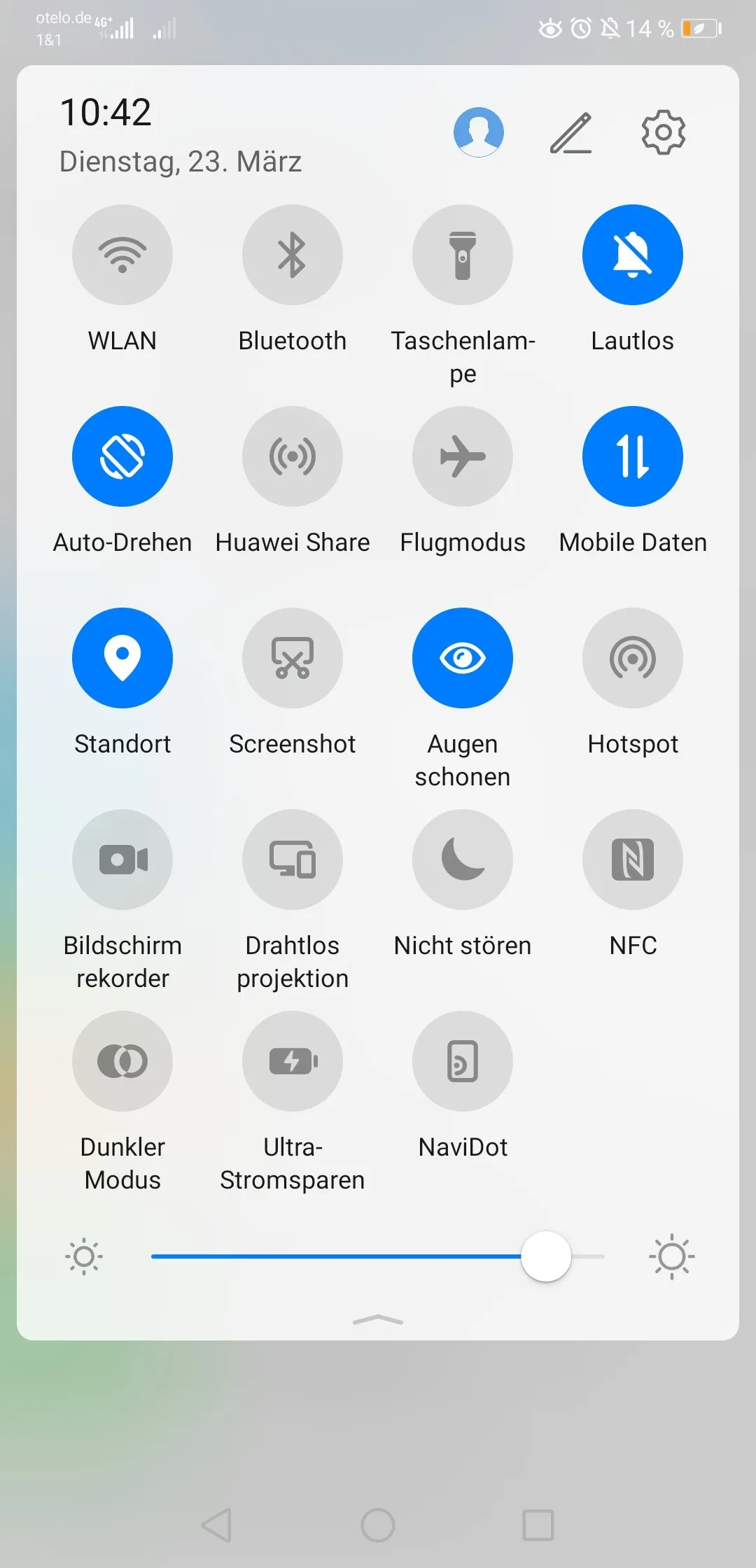
Přejeď prstem od horního okraje obrazovky dolů, čímž otevřeš panel rychlého přístupu smartphonu. Klepni tam na symbol WiFi a zapni ho.
Možnost 2: Přes nastavení
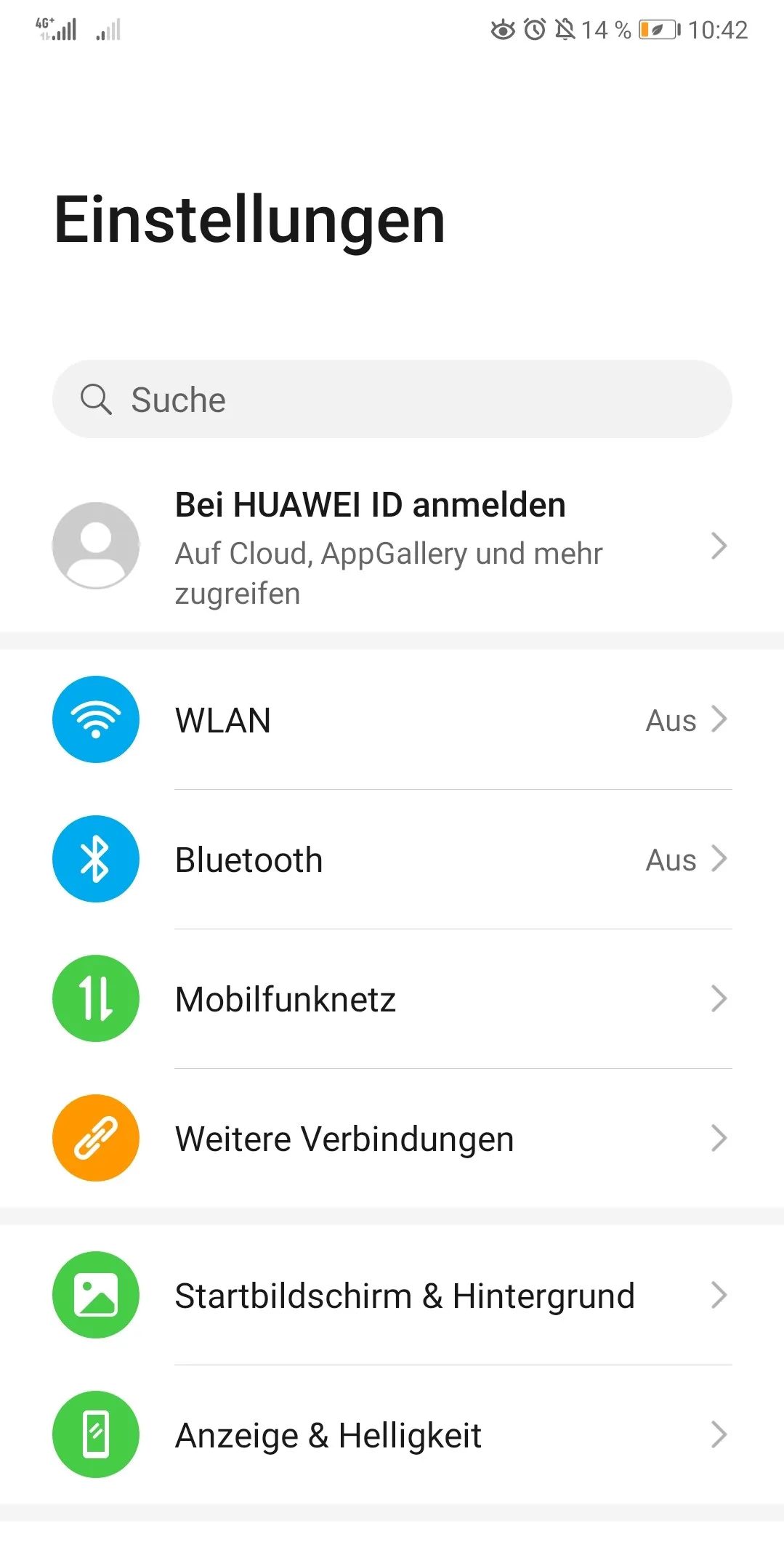
Otevři Nastavení svého smartphonu a vyber WiFi.
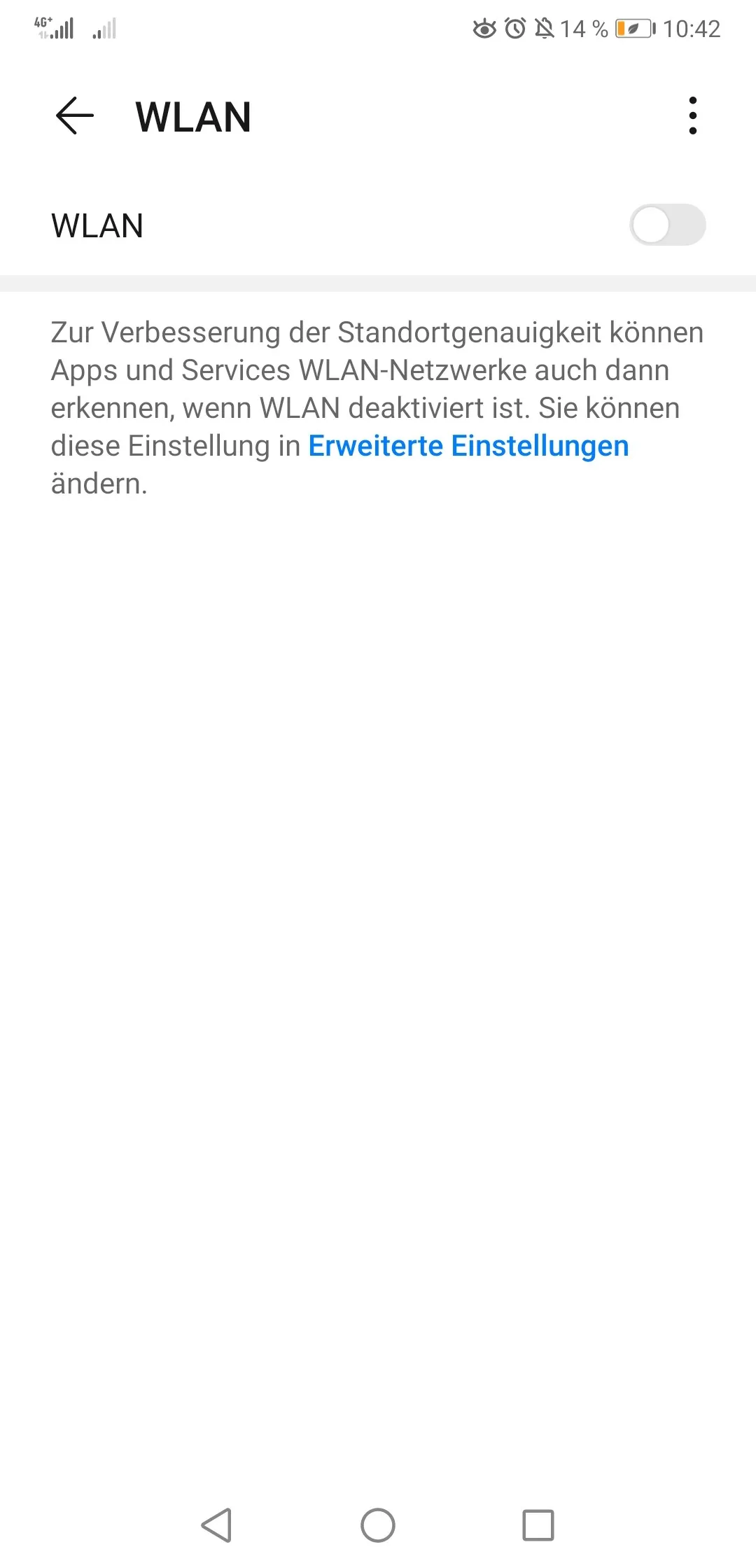
Aktivuj přepínač vedle WiFi.
Výběr domácí WiFi sítě
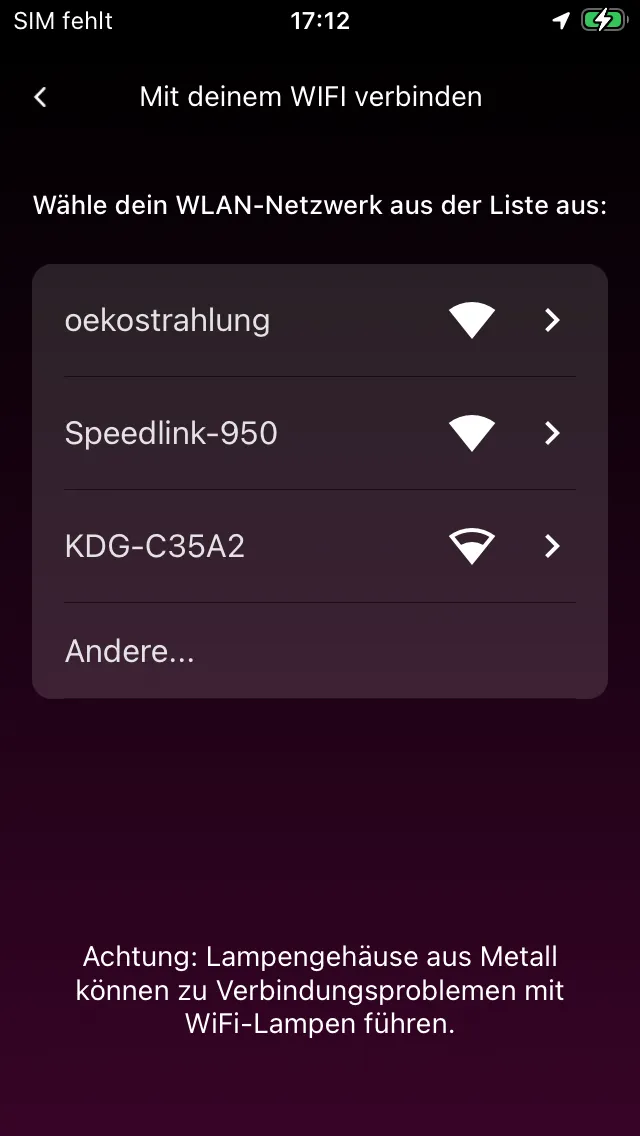
Domácí WiFi síť potřebuješ, aby se tvá žárovka mohla připojit k internetu. Za normálních okolností aplikace VREEDA Lighting App automaticky rozpozná tvou WiFi síť a zobrazí ji v seznamu – stačí ji tam vybrat.
Moje WiFi síť se nezobrazuje
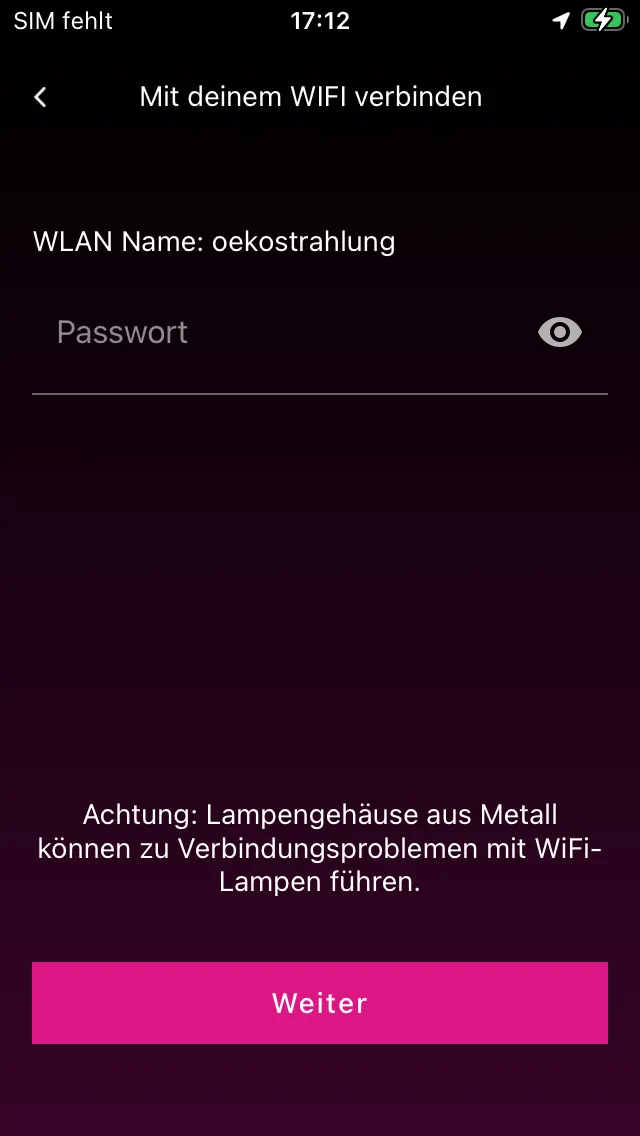
V obytných prostředích s mnoha WiFi sítěmi se může stát, že tvá síť se v seznamu automaticky neobjeví. Pak ji můžeš přidat ručně:
- Klepni v seznamu na „+” nebo Přidat WiFi ručně.
- Zadej název sítě (SSID) své WiFi.
- Zadej heslo WiFi.
- Klepni na Připojit.
Důležité: Dávej pozor na správné napsání názvu sítě a hesla. Obě hodnoty rozlišují velká a malá písmena.
Pokud se připojení stále nedaří, podívej se znovu na sekci Obecné řešení problémů – příčinou je často síť 5 GHz, WPA3 nebo filtr MAC v routeru.
Proč se žádá o přístup k poloze?
Aplikace VREEDA Lighting App žádá tvůj smartphone o přístup k poloze – ale proč vlastně?
Stručně řečeno: Bez přístupu k poloze aplikace nemůže zjistit název tvé WiFi sítě, a bez názvu nemůže být tvá žárovka do WiFi zapojena.
Trochu podrobnější vysvětlení
Android i iOS ukládají známé WiFi sítě společně s údaji o poloze. Smartphone tak automaticky ví, ke které WiFi síti se má na daném místě připojit. Aby aplikace jako VREEDA Lighting App mohly přistupovat k těmto informacím o WiFi, oba operační systémy vyžadují jako podmínku přístup k poloze – čistě bezpečnostní opatření výrobců.
A naopak, tvůj smartphone používá známé WiFi sítě ke zjištění tvé polohy rychleji a úsporněji, než by to mohl dělat energeticky náročný GPS.
Co se děje s mou polohou?
Aplikace VREEDA Lighting App tvou polohu neukládá. Oprávnění využívá výhradně k tomu, aby mohla zjistit název WiFi sítě. Podrobnosti najdeš v našich Zásadách ochrany osobních údajů.
Odmítl/a jsem oprávnění – co teď?
Žádný problém. Přístup k poloze můžeš udělit kdykoli zpětně:
- iOS: Nastavení → Soukromí a zabezpečení → Polohové služby → VREEDA → Při používání aplikace
- Android: Nastavení → Aplikace → VREEDA → Oprávnění → Poloha → Povolit jen při používání aplikace
Povolit přístup k místní síti (iOS)
Na iOS aplikace VREEDA Lighting App během párování žádá o oprávnění Místní síť. Aplikace toto oprávnění potřebuje, aby mohla komunikovat přímo s tvou žárovkou, jakmile se připojíš k WiFi žárovky (lola-smart-…).
Proč aplikace toto oprávnění potřebuje?
Během párování se tvůj iPhone krátce přímo připojí k žárovce – ta k tomu vysílá vlastní WiFi. Od iOS 14 Apple vyžaduje, aby aplikace explicitně žádaly o povolení, než získají přístup k zařízením v místní síti. Bez tohoto oprávnění aplikace nemůže odeslat konfiguraci do žárovky a párování selže.
Odmítl/a jsem oprávnění – co teď?
Oprávnění můžeš udělit kdykoli zpětně:
- iOS: Nastavení → Soukromí a zabezpečení → Místní síť → VREEDA → Zapnuto
Jakmile je oprávnění aktivní, tlačítko Otevřít nastavení v chybovém dialogu tě automaticky vrátí do procesu párování.
Záznam „VREEDA” v seznamu chybí
Pokud VREEDA v seznamu není, iOS o oprávnění ještě nikdy nepožádal. Spusť nový pokus o párování – dialog se objeví automaticky v prvním kroku. Klepni tam na Povolit.
Máš ještě otázky?
Rádi ti pomůžeme — vytvoř si tiket podpory nebo nám napiš e-mail.